
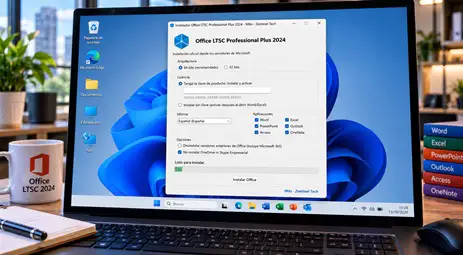
¿Buscas un instalador Office 2024 LTSC que no te obligue a pelearte con archivos XML y líneas de comandos? Para instalar Office LTSC Professional Plus 2024, Microsoft no ofrece un instalador al uso como pasa con las versiones domésticas. Tenemos que descargar la Office Deployment Tool, escribir a mano un archivo de configuración y lanzarlo desde la consola de comandos. Para un técnico de sistemas es rutina, pero para la mayoría de empresas es justo el punto donde la instalación se atasca.
Por eso en Zentinels hemos desarrollado nuestro propio instalador Office 2024 LTSC Pro Plus. Es una interfaz gráfica que hace todo ese trabajo por nosotros. En esta entrada te explicamos qué hace, cómo se usa paso a paso y por qué es la forma más rápida de desplegar Office 2024 LTSC en los equipos de tu empresa.
Por qué Office 2024 LTSC no trae un instalador normal
Office 2024 Pro Plus LTSC es la versión de licencia perpetua por volumen que Microsoft destina a empresas y administraciones. A diferencia de Office Hogar y Empresas, no se descarga desde una cuenta Microsoft ni tiene un botón de «Instalar». El método oficial es la Office Deployment Tool (ODT), que funciona así:
- Descargamos la ODT desde el Centro de descargas de Microsoft y la extraemos.
- Creamos a mano un archivo
configuration.xmlcon la edición, la arquitectura, el idioma, el canal de actualizaciones y la clave de producto. - Abrimos una consola de comandos como administrador y ejecutamos:
setup.exe /configure configuration.xml- Si la clave no se aplicó bien, terminamos la activación con
OSPP.VBS.
Un solo error en el XML, como un identificador de producto mal escrito o un canal que no corresponde a la versión LTSC, hace que la instalación falle o que Office aparezca como otra versión. De hecho, es una de las causas que explicamos en el post Office LTSC 2024 se detecta como Office 2016 o no activa.
IMPORTANTE:el canal correcto para esta versión es
PerpetualVL2024y el producto esProPlus2024Volume. Si usamos el canal de Microsoft 365 o el de Office 2021, Office se instalará, pero no activará con una clave de Office 2024 LTSC.
Cómo instalar Office 2024 LTSC paso a paso con el instalador
Antes de empezar, recomendamos cerrar cualquier aplicación de Office abierta y tener la clave MAK de tu pedido a mano.
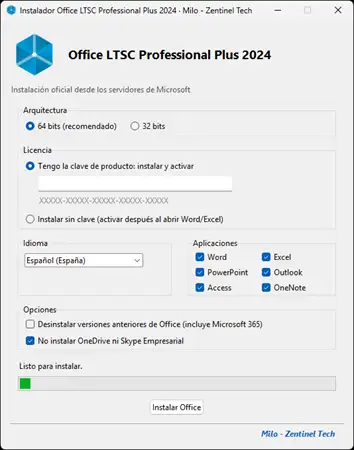
Descargáremos el instalador desde el siguiente enlace: Instalador Office 2024 LTSC
- Ejecuta el instalador Office 2024 LTSC con doble clic. Si no lo abriste como administrador, nos pedirá permisos para continuar.
- Selecciona la arquitectura: 64 bits (recomendada en cualquier equipo actual) o 32 bits si usas complementos antiguos que la requieran.
- Elige el modo de instalación:
- Con clave: pega la clave MAK de 25 caracteres que recibiste por email.
- Sin clave: deja el campo vacío para activar más tarde desde Office.
- Marca las aplicaciones que quieres instalar y el idioma.
- Si el equipo tiene otra versión de Office, deja marcada la opción Eliminar versiones anteriores.
- Pulsa Instalar. El instalador descargara Office desde los servidores de Microsoft. El tiempo depende de la conexión, normalmente entre 5 y 15 minutos.
- Al terminar, abre Word y entra en Archivo → Cuenta. Debe aparecer Producto activado – Microsoft Office LTSC Professional Plus 2024.

IMPORTANTE:como cualquier ejecutable descargado de internet, Windows puede mostrar el aviso de SmartScreen o del Control Inteligente de Aplicaciones la primera vez. En ese caso, haz clic derecho sobre el archivo, entra en Propiedades y marca la casilla Desbloquear. Lo explicamos en detalle en cómo gestionar el Control Inteligente de Aplicaciones en Windows 11.
Despliegue en varios equipos de la empresa
La licencia de Office 2024 Pro Plus LTSC por volumen usa una única clave MAK para todos los equipos contratados. Con el instalador, el proceso en cada puesto es el mismo: ejecutar, pegar la clave e instalar. No hace falta preparar un XML distinto para cada ordenador ni compartir carpetas de red.
También es compatible con Windows Server 2025, 2022 y 2019, por lo que podemos usarlo para instalar Office en servidores de escritorio remoto (RDS) que den servicio a varios usuarios.
Si durante la instalación aparece algún código de error de Office, como el conocido 0-2054, puedes consultar nuestra guía Solución al error 0-2054 al ejecutar la instalación de Microsoft Office. Y si prefieres que lo hagamos nosotros, nuestro soporte técnico realiza la instalación y la activación en remoto sin coste adicional.
Office 2024 LTSC Pro Plus: pago único y sin suscripción
Office 2024 LTSC es la alternativa para las empresas que no quieren pagar Microsoft 365 cada año. Pagamos la licencia una sola vez, el software funciona sin conexión permanente a internet y no recibe cambios de funciones forzados. Eso lo hace muy estable en despachos, clínicas, almacenes o administraciones.
En Tienda Zentinels tenemos disponibles las dos ediciones por volumen:
- Office 2024 Pro Plus LTSC – Volumen: Word, Excel, PowerPoint, Outlook, Access, Publisher y OneNote, desde 36,90 € por equipo con IVA incluido.
- Office LTSC Standard 2024 – Volumen: la opción más ajustada para puestos que solo necesitan las aplicaciones principales de Office.
¿Estás buscando licencia de Office 2024 LTSC Pro Plus?
En tienda Zentinels tenemos licencias de Office 2024 LTSC al mejor precio posible. Todos nuestros productos son válidos para reventa, se emite factura con IVA incluido y te facilitamos nuestro instalador para que Office quede listo en minutos.