
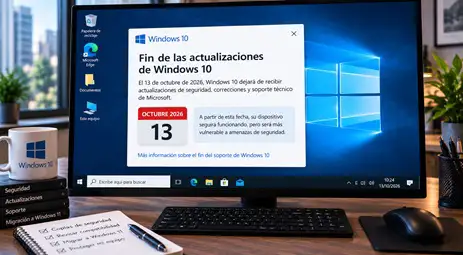
¿Sigues usando Windows 10? El 13 de octubre de 2026 se acaba de verdad. Ese día termina el programa de Actualizaciones de Seguridad Extendidas (ESU) para usuarios domésticos, la última prórroga que Microsoft concedió tras el fin de soporte oficial de octubre de 2025. A partir de esa fecha, los equipos con Windows 10 Home y Pro dejarán de recibir parches de seguridad, sin opción de pagar un año más.
En esta entrada te explicamos qué cambia exactamente, cómo saber si tu equipo puede pasar a Windows 11, qué licencia Windows 11 necesitas según tu caso y por qué conviene hacerlo directamente con la nueva versión 26H2.
Qué termina exactamente el 13 de octubre de 2026
Windows 10 perdió el soporte oficial el 14 de octubre de 2025. Desde entonces, Microsoft ofreció a los usuarios domésticos un año extra de parches críticos a través del programa ESU para consumidores. Ese año extra finaliza el 13 de octubre de 2026, y según la documentación oficial de Microsoft:
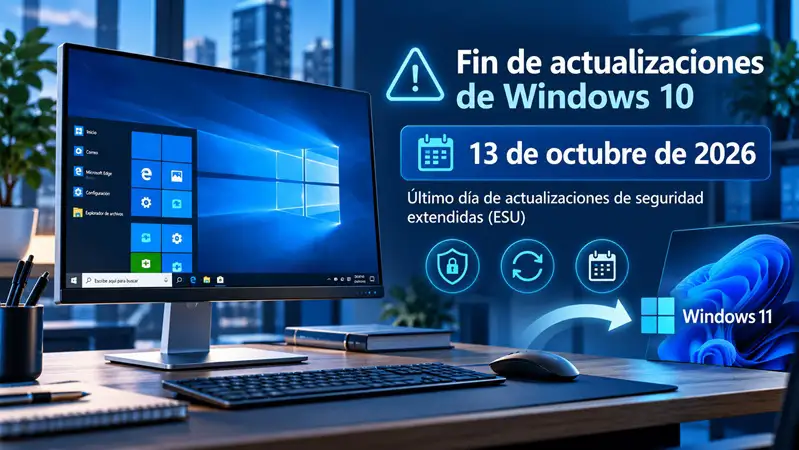
- El 13 de octubre es el último día de actualizaciones de seguridad del ESU doméstico, y también el último día para inscribirse.
- Inscribirse ahora solo da cobertura hasta esa misma fecha, no un año más.
- No existe una segunda prórroga para particulares. Solo las empresas pueden seguir pagando el ESU comercial (hasta octubre de 2028), y a un coste que aumenta cada año.
IMPORTANTE: Windows 10 seguirá arrancando y funcionando después del 13 de octubre, pero sin parches de seguridad. Cualquier vulnerabilidad nueva que se descubra quedará abierta para siempre, y muchos programas (navegadores, antivirus, Office) irán dejando de dar soporte a Windows 10 progresivamente.
Cómo saber si tu PC puede pasar a Windows 11
Antes de decidir nada, comprueba si tu equipo cumple los requisitos. La forma más rápida es con la herramienta oficial de Microsoft:
- Descarga e instala Comprobación de estado del PC (PC Health Check) desde la web de Microsoft.
- Pulsa en Comprobar ahora dentro del apartado «Presentamos Windows 11».
- Si todo aparece en verde, tu equipo es compatible. Si falla algo, la herramienta te indicará qué requisito no se cumple.
Los fallos más habituales son estos dos, y en muchos casos se solucionan simplemente activándolos en la BIOS/UEFI:
- TPM 2.0 desactivado → aparece como Intel PTT o AMD fTPM en la BIOS. Si te da error, revisa nuestra guía del error «Problema con el TPM del dispositivo» en Windows 11.
- Arranque seguro (Secure Boot) desactivado o disco en modo MBR en lugar de GPT.
También puedes comprobarlo rápidamente desde la ventana Ejecutar (Win + R):
tpm.mscSi en «Versión de especificación» aparece 2.0, el TPM está listo.
Qué opciones tienes antes del 13 de octubre
Opción 1 – Actualizar gratis si tu Windows 10 ya está activado
Si tu equipo cumple los requisitos y tu Windows 10 está activado con una licencia original, la actualización a Windows 11 sigue siendo gratuita desde Configuración → Actualización y seguridad → Windows Update. Windows 10 Home pasará a Windows 11 Home y Windows 10 Pro a Windows 11 Pro, manteniendo tus archivos y programas.
Opción 2 – Instalar Windows 11 Pro con una licencia nueva
Si tu Windows 10 no está activado, venía con una clave genérica, has cambiado la placa base o quieres aprovechar para hacer una instalación limpia, necesitarás una licencia Windows 11 válida. En este caso recomendamos la edición Pro, ya que incluye BitLocker, Escritorio remoto, Hyper-V y control de directivas de grupo, funciones que Home no tiene.
- Descarga la herramienta de creación de medios de Windows 11 desde la web oficial de Microsoft.
- Crea un USB de instalación (mínimo 8 GB).
- Arranca desde el USB e instala Windows 11 Pro.
- Activa en Configuración → Sistema → Activación → Cambiar clave de producto.
Si ya tienes Windows 11 Home y solo necesitas pasar a Pro, no hace falta reinstalar: basta con una licencia de upgrade de Home a Pro.
Opción 3 – Tu equipo no cumple los requisitos
Si tu procesador no es compatible o no tienes TPM 2.0, todavía es posible instalar Windows 11 con algunos ajustes. Lo explicamos paso a paso en Actualizar a Windows 11 sin cumplir los requisitos mínimos en 2026. Ten en cuenta que Microsoft no garantiza soporte completo en estos equipos.
Opción 4 – Equipos que necesitan soporte a largo plazo
Para equipos de uso fijo (TPV, máquinas industriales, puestos de control) donde no quieres actualizaciones de funciones cada año, la mejor alternativa es Windows 11 LTSC Enterprise, con soporte de hasta 5 años sin cambios de versión.
Si gestionas varios equipos en una empresa, te recomendamos nuestra guía para migrar de Windows 10 a Windows 11 Pro en una empresa.
Por qué conviene ir directamente a Windows 11 26H2
Coincidiendo con el fin del ESU, Microsoft está desplegando Windows 11 versión 26H2, que llega como un pequeño paquete de habilitación sobre 24H2/25H2, así que la actualización es rápida. Lo más relevante:
- Soporte hasta octubre de 2028 en las ediciones Home y Pro, frente al ciclo más corto de versiones anteriores.
- Vuelve la opción de mover la barra de tareas arriba o a los lados, una de las funciones más pedidas desde que salió Windows 11.
- Barra de tareas más pequeña de verdad con la opción «Mostrar botones más pequeños».
- Posibilidad de quitar los resultados web y de la Store del buscador para que solo aparezcan tus archivos y aplicaciones.
Y si estás pensando en esperar a Windows 12, te recomendamos leer Windows 12: fecha de lanzamiento, novedades y requisitos: no hay fecha confirmada y quedarse en Windows 10 sin parches mientras tanto no es una opción segura.
Preguntas frecuentes sobre el fin de Windows 10
¿Puedo seguir usando Windows 10 después del 13 de octubre de 2026?
Sí, el sistema seguirá funcionando, pero sin actualizaciones de seguridad. No es recomendable para equipos conectados a internet, banca online o datos de clientes.
¿Habrá otra prórroga del ESU para particulares?
No. Microsoft ha confirmado que el ESU para consumidores termina el 13 de octubre de 2026 y no se puede renovar. Solo las empresas pueden contratar el ESU comercial hasta 2028.
¿Pierdo mis archivos al pasar de Windows 10 a Windows 11?
No, si actualizas desde Windows Update o desde el asistente de instalación eligiendo «Conservar archivos y aplicaciones». Aun así, haz siempre una copia de seguridad antes.
¿Mi clave de Windows 10 sirve para activar Windows 11?
En la mayoría de casos sí, si es una licencia original de la misma edición (Home → Home, Pro → Pro). Si la clave no es válida o el equipo nunca estuvo activado, necesitarás una licencia Windows 11 nueva.
¿Qué diferencia hay entre licencia Windows 11 Retail y OEM?
La Retail permite transferir la licencia a otro equipo si cambias de PC; la OEM queda vinculada a la placa base del equipo donde se activa por primera vez.
¿Necesitas licencia Windows 11 para actualizar antes del 13 de octubre?
Si tu equipo no tiene una licencia válida o quieres hacer una instalación limpia, en Tienda Zentinels tienes la Licencia Windows 11 Pro Retail original y permanente, con entrega digital el mismo día, factura incluida y soporte Zentinels de por vida para cualquier incidencia con la activación.
- Activación permanente para 1 PC.
- Transferible a un nuevo equipo (Retail).
- Factura con CIF/NIF para empresas y autónomos.
- Certificado de autenticidad opcional.
No esperes al último día: consigue tu licencia Windows 11 Pro y deja tu equipo protegido antes de que Windows 10 se quede sin parches.
