
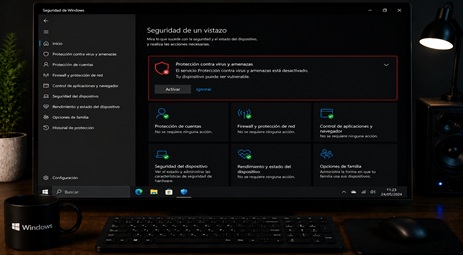
¿Windows te muestra el aviso «Microsoft Defender Antivirus está desactivado» aunque tengas la protección activada? No estás ante un fallo de tu equipo ni una infección que haya desactivado el antivirus. Microsoft ha confirmado oficialmente que se trata de un aviso falso provocado por las últimas actualizaciones de Microsoft Defender, y que puede aparecer en cualquier versión de Windows o Windows Server. En esta entrada te explicamos por qué ocurre, cómo verificar si tu equipo está realmente protegido y qué hacer mientras Microsoft no publique la solución definitiva.
Por qué aparece este aviso si Defender sigue funcionando
Según la propia documentación de Microsoft, tras instalar las últimas actualizaciones de Microsoft Defender Antivirus, algunos equipos muestran la notificación de que la protección está desactivada, aunque Defender permanece activo y funcionando con normalidad. El aviso puede aparecer al arrancar Windows y de forma intermitente después, y persiste incluso si desactivamos las notificaciones del sistema.
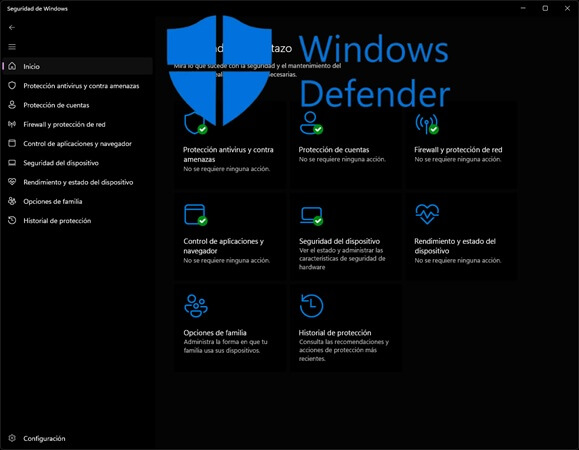
IMPORTANTE: Microsoft ha calificado el estado de este problema como «Confirmado» a fecha del 28 de agosto de 2026, y todavía no existe una solución definitiva. La compañía indica textualmente que está trabajando en una corrección que llegará en una futura actualización de Microsoft Defender Antivirus, sin fecha concreta anunciada.
El fallo afecta a un rango muy amplio de sistemas: Windows 11 (23H2, 24H2, 25H2), Windows 10 (21H2, 22H2, Enterprise LTSC) y Windows Server en todas sus versiones, incluyendo Windows Server 2025, 2022, 2019, 2016 y 2012 R2. No es un problema exclusivo de una versión concreta, sino de la propia actualización de definiciones de Defender.
Cómo verificar si tu equipo está realmente protegido
Antes de asumir que tu antivirus está desactivado, lo más fiable es comprobarlo directamente desde PowerShell en lugar de fiarnos únicamente del aviso visual.
- Abrimos PowerShell como administrador
- Ejecutamos el siguiente comando:
Get-MpComputerStatus | Select-Object AMRunningMode, AntivirusEnabled, AMServiceEnabled, RealTimeProtectionEnabled- Si Defender está realmente activo, deberíamos ver:

   AMRunningMode             : Normal
   AntivirusEnabled          : True
   AMServiceEnabled          : True
   RealTimeProtectionEnabled : True
Si los tres valores muestran True, el aviso es efectivamente falso y podemos ignorarlo con tranquilidad. Si alguno de estos valores muestra False, sí tenemos un problema real de protección que hay que revisar — en ese caso no estamos ante el bug documentado por Microsoft.
Comprobación adicional del servicio:
Get-Service WinDefend
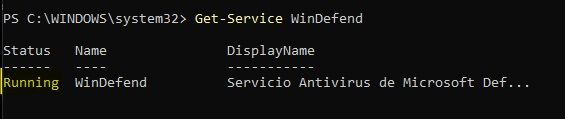
El estado debería mostrar Running. Si aparece detenido, revisa si tienes instalado un antivirus de terceros, Microsoft explica que Defender puede pasar a modo pasivo o desactivarse de forma legítima cuando hay otro antivirus activo, lo cual es un comportamiento normal y no el bug que estamos tratando aquí.
Qué hacer mientras Microsoft no publique el parche
No desinstales ni reinstales Defender. No es un problema de instalación y este tipo de acciones no solucionan un aviso de interfaz incorrecto.
Cuidado, no desactives la protección activa dando por hecho que el aviso es correcto. El mensaje puede ser confuso, pero la recomendación de Microsoft es siempre verificar con PowerShell antes de tomar cualquier decisión sobre la protección del equipo.
Si tienes instalada una actualización opcional preview reciente y el aviso apareció justo después, algunos usuarios han reportado que desinstalar temporalmente esa actualización concreta (si es opcional y no de seguridad) hace desaparecer el aviso hasta que Microsoft publique la corrección definitiva. Verifica siempre que la actualización que vas a desinstalar sea efectivamente opcional y no un parche de seguridad obligatorio.
Reporta el problema desde Feedback Hub con Win + F si quieres contribuir a que Microsoft priorice la corrección, es la vía oficial que la propia compañía recomienda para este caso.
Un aviso confuso, no una brecha de seguridad real
Es importante remarcarlo: Microsoft ha sido claro en que esto es un problema de notificación, no una caída real del servicio antivirus. La compañía no está diciendo que Defender esté fallando de forma generalizada, está confirmando que el mensaje que ves en pantalla puede ser incorrecto en las circunstancias descritas.
Dicho esto, en entornos empresariales donde varios equipos empiecen a mostrar este aviso simultáneamente, la recomendación es verificar con el comando de PowerShell en cada equipo antes de generar alarma innecesaria en el equipo de soporte, especialmente si gestionáis un parque grande de máquinas con Windows Server.
¿Necesitas licencias de Windows Server o Windows 11 con soporte activo?
Este tipo de avisos recuerda la importancia de trabajar siempre con sistemas correctamente licenciados y con las actualizaciones de seguridad al día. En tienda Zentinels tenemos licencias originales de Windows con entrega inmediata, factura con IVA incluido y soporte técnico incluido.
IMPORTANTE: si gestionas varios equipos y quieres comprobar el estado real de Defender en todos ellos a la vez, puedes ejecutar el comando de PowerShell contra una lista de equipos remotos con
Invoke-Command -ComputerName (Get-Content equipos.txt) -ScriptBlock { Get-MpComputerStatus }, siempre que tengas habilitado PowerShell Remoting en la red.