
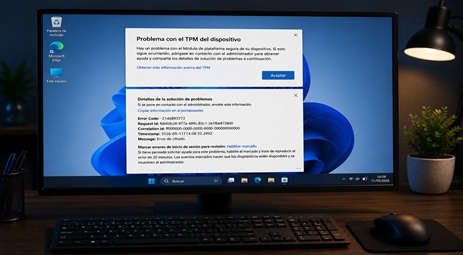
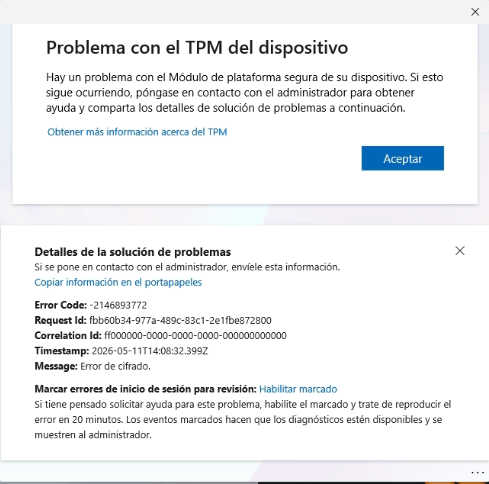
El mensaje «Problema con el TPM del dispositivo» con el código de error -2146893772 y el mensaje «Error de cifrado» es uno de los errores más frustrantes que puedes encontrarte en Windows 11 o al instalar Office 2021 u otra versión en dicho SO, porque aparece de forma inesperada, bloquea funciones de seguridad del sistema y la pantalla de detalles no da ninguna pista clara sobre qué ha fallado ni cómo solucionarlo.
Si has llegado hasta aquí con ese error en pantalla, en esta entrada te explicamos exactamente qué significa, por qué ocurre y cómo resolverlo paso a paso sin perder datos.
Error TPM Windows 11 – Qué significa el código -2146893772 y por qué aparece
El Módulo de Plataforma Segura (TPM) es un chip de seguridad integrado en la placa base que Windows 11 usa para almacenar claves de cifrado, gestionar el arranque seguro y proteger funciones como BitLocker, Windows Hello y el cifrado automático del dispositivo. Cuando el TPM falla o entra en un estado inconsistente, Windows muestra el error «Problema con el TPM del dispositivo» e impide que esas funciones de seguridad funcionen correctamente.
El código -2146893772 corresponde específicamente a un error de cifrado en el chip TPM, no es que el TPM esté desactivado ni que el hardware no lo soporte, sino que el chip está presente pero ha entrado en un estado en el que no puede completar operaciones criptográficas. Las causas más habituales son las siguientes: una actualización de Windows que ha modificado la configuración del TPM sin reinicio completo, un cambio de hardware reciente como sustitución de disco o memoria, un fallo en el proceso de aprovisionamiento automático del TPM, o una clave de cifrado corrompida en el chip.
El error es especialmente frecuente en equipos que han recibido las actualizaciones acumulativas de Windows 11 24H2 o 25H2 sin haber reiniciado correctamente después de la instalación, o en equipos donde se ha cambiado algún componente sin suspender BitLocker antes.
Antes de seguir cualquiera de los pasos de esta guía, anota tu clave de recuperación de BitLocker si tienes el disco cifrado. Puedes consultarla en account.microsoft.com/devices/recoverykey con tu cuenta Microsoft. Si borras el TPM sin tener esta clave y el disco está cifrado, perderás el acceso a todos los datos del disco.
Solución al error -2146893772 TPM en Windows 11
Paso 1 – Verificar el estado del TPM
Antes de tocar nada, comprueba el estado real del chip:
- Pulsa
Windows + R, escribetpm.mscy pulsa Enter - Si aparece «El TPM está listo para su uso» con versión 2.0 — el chip funciona pero tiene un estado de cifrado inconsistente. Continúa al Paso 2
- Si aparece «No se puede encontrar el TPM compatible» — el chip está desactivado en la BIOS. Ve directamente al Paso 4
Paso 2 – Reiniciar el aprovisionamiento del TPM desde PowerShell
Este es el primer paso a intentar porque no borra ninguna clave existente:
- Pulsa
Windows + S, escribe PowerShell, haz clic derecho y selecciona Ejecutar como administrador - Ejecuta este comando:
Initialize-Tpm -AllowClear- Si el sistema te pide confirmación, acepta y reinicia el equipo
- Una vez reiniciado, vuelve a
tpm.mscy comprueba si el error ha desaparecido
Si el error persiste, pasa al Paso 3.
Paso 3 – Borrar el TPM desde la configuración de Windows
Advertencia: este paso borra las claves almacenadas en el TPM. Si tienes BitLocker activo, necesitas la clave de recuperación antes de continuar.
- Ve a Inicio → Configuración → Privacidad y seguridad → Seguridad de Windows
- Haz clic en Seguridad del dispositivo
- Bajo Procesador de seguridad, haz clic en Detalles del procesador de seguridad
- Haz clic en Solución de problemas del procesador de seguridad
- Haz clic en Borrar TPM y confirma cuando el sistema lo solicite
- El equipo se reiniciará automáticamente y Windows reinicializará el TPM desde cero
Tras el reinicio, Windows tomará ownership del TPM automáticamente y el error debería haber desaparecido.
Paso 4 – Restablecer el TPM desde la BIOS si los pasos anteriores no funcionan
Si el error persiste después de los pasos anteriores, o si tpm.msc no detecta el chip, el problema puede estar en la configuración de la BIOS:
- Reinicia el equipo y entra en la BIOS pulsando F2, Del, F10 o Supr al arrancar — depende del fabricante
- Busca la sección Security, Advanced o Trusted Computing según tu placa base
- Localiza la opción TPM, fTPM (AMD) o PTT (Intel) y verifica que está activada
- Busca la opción Clear TPM o Reset TPM to factory defaults y ejecútala
- Guarda los cambios y reinicia
Este paso restablece el chip al estado de fábrica. Windows lo detectará como un TPM nuevo y lo inicializará automáticamente en el siguiente arranque. Si nunca has entrado en la BIOS de tu equipo, consulta nuestra guía Cómo activar TPM para actualizar a Windows 11.
Paso 5 – Actualizar el firmware del TPM
En algunos equipos, especialmente portátiles Dell, HP y Lenovo, el firmware del chip TPM puede estar desactualizado y generar errores de cifrado incompatibles con las últimas actualizaciones de Windows 11:
- Visita el sitio web de soporte del fabricante de tu equipo
- Busca tu modelo y descarga la actualización de firmware del TPM si está disponible
- Antes de ejecutarla, suspende BitLocker desde Panel de control → Sistema y seguridad → Cifrado de unidad BitLocker → Suspender protección
- Ejecuta el actualizador de firmware y reinicia cuando lo indique
- Reactiva BitLocker tras el reinicio
Si el error aparece en un equipo recién reinstalado el Windows
Si acabas de reinstalar Windows 11 y el error aparece desde el primer arranque, la causa más habitual es que la instalación se haya hecho desde una ISO desactualizada que no incluye los parches de seguridad más recientes del TPM. En este caso:
- Ejecuta Windows Update y aplica todas las actualizaciones pendientes
- Reinicia el equipo completamente — no uses la opción de actualización rápida
- Comprueba en
tpm.mscsi el error ha desaparecido
Si el equipo donde estás reinstalando no tiene una licencia de Windows 11 Pro activada correctamente, el proceso de inicialización del TPM puede fallar en la fase de aprovisionamiento automático. Asegúrate de que el sistema está activado antes de intentar usar funciones de cifrado como BitLocker o Windows Hello.
¿El error persiste después de todos los pasos?
Si has seguido todos los pasos y el error sigue apareciendo, lo más probable es que el chip TPM tenga un fallo de hardware, ya sea una soldadura defectuosa, un chip dañado por una descarga electrostática o un fallo del firmware irrecuperable. En ese caso, las opciones son sustituir la placa base o, en equipos donde el TPM es un módulo externo, sustituir el módulo TPM. Si necesitas reinstalar Windows 11 desde cero, consulta nuestra guía Cómo instalar Windows 11 sin cuenta Microsoft.
