
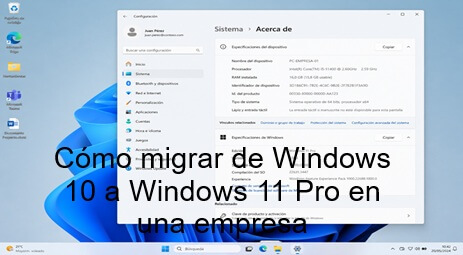
Si tu empresa todavía tiene equipos con Windows 10, ya estás trabajando con un sistema operativo sin soporte. Desde el 14 de octubre de 2025, Microsoft dejó de publicar actualizaciones de seguridad para Windows 10, lo que significa que cualquier vulnerabilidad descubierta a partir de esa fecha no será corregida. Migrar de Windows 10 a Windows 11 Pro en tu empresa no es una opción a valorar — es una tarea pendiente con fecha de caducidad que se vuelve más urgente cada día.
En esta guía te explicamos cómo hacer esa migración de forma ordenada en un entorno empresarial con Windows Server 2025, sin interrumpir la operativa, sin perder datos y sin complicaciones innecesarias.
Por qué no puedes esperar más para migrar Windows 10 a Windows 11 Pro en tu empresa
Windows 10 sin soporte no es solo un aviso y debes migrar a Windows 11 lo más rapido posible. Ya que es una superficie de ataque abierta. Cada vulnerabilidad que se descubra a partir de octubre de 2025 queda sin parchear de forma permanente, y los atacantes lo saben. Los sistemas sin soporte son los primeros objetivos en campañas de ransomware y exploits masivos precisamente porque sus fallos son conocidos y no tienen solución.
Además, el impacto en la empresa va más allá de la seguridad:
- Las nuevas versiones de software empresarial empiezan a dejar de certificar compatibilidad con Windows 10
- Las auditorías de cumplimiento normativo (ISO 27001, ENS, GDPR) penalizan el uso de sistemas sin soporte activo
- Microsoft 365 y otras plataformas en la nube irán retirando soporte para clientes Windows 10 progresivamente
La única extensión disponible es el programa ESU (Extended Security Updates), que permite recibir parches de seguridad hasta octubre de 2026 a cambio de un coste adicional por dispositivo. Es una solución temporal para ganar tiempo, no una alternativa real a la migración.
Requisitos de hardware para migrar a Windows 11 Pro
Antes de planificar la migración, hay que conocer qué equipos pueden actualizarse y cuáles no. Windows 11 tiene requisitos más estrictos que Windows 10, especialmente en lo relativo a seguridad de hardware:
| Componente | Requisito mínimo |
|---|---|
| Procesador | 1 GHz, 2 núcleos, 64 bits — Intel 8ª generación o posterior / AMD Ryzen serie 2000 o posterior |
| RAM | 4 GB |
| Almacenamiento | 64 GB libres |
| TPM | Versión 2.0 obligatorio |
| Arranque seguro | Habilitado en UEFI |
| Pantalla | 720p, 9 pulgadas o mayor |
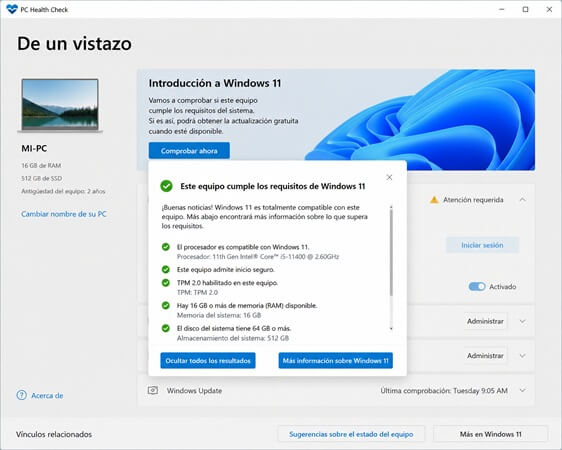
El requisito que más equipos deja fuera es el TPM 2.0. Muchos sobremesas y portátiles corporativos de entre 2015 y 2018 tienen TPM 1.2 o lo tienen deshabilitado en la BIOS. Antes de iniciar cualquier migración masiva, audita el parque de equipos con la herramienta oficial de Microsoft:
powershell
Verificar compatibilidad con Windows 11 en cada equipo
Descarga la PC Health Check App o ejecuta desde PowerShell:
Get-WmiObject -Namespace «Root\CIMv2\Security\MicrosoftTpm» -Class Win32_Tpm | Select-Object -Property SpecVersion
Los equipos que no cumplan los requisitos de hardware tienen tres opciones: actualización de hardware (chip TPM 2.0 o nuevo equipo), continuar con ESU temporalmente, o en entornos muy específicos, virtualización de escritorio.
Windows 11 Home vs Pro: por qué las empresas necesitan la versión Pro
En un entorno empresarial con Active Directory y Windows Server 2025, la edición Pro es obligatoria. La versión Home no permite unirse a un dominio, no tiene gestión de directivas de grupo, no incluye BitLocker completo y no soporta escritorio remoto como host. La diferencia no es cosmética — es funcional y afecta directamente a la gestión centralizada del parque de equipos.
Las funciones clave de Windows 11 Pro que necesita una empresa:
- Unión a dominio de Active Directory: Imprescindible para gestionar usuarios y políticas de forma centralizada desde Windows Server 2025
- BitLocker Drive Encryption: Cifrado completo del disco, exigido en muchos marcos de cumplimiento normativo
- Remote Desktop Host: Permite conexiones de escritorio remoto entrantes al equipo
- Group Policy Management: Aplicación de configuraciones de seguridad y software desde el servidor
- Hyper-V: Virtualización local disponible en equipos con hardware compatible
- Windows Sandbox: Entorno aislado para ejecutar aplicaciones no confiables sin riesgo
Compatibilidad de Windows 11 Pro con Windows Server 2025
Antes de iniciar la migración en un entorno con Windows Server 2025, conviene verificar que todos los roles y servicios del servidor funcionarán correctamente con los clientes en Windows 11:
Active Directory Domain Services: Windows 11 Pro se une a dominios gestionados por Windows Server 2025 sin ningún requisito adicional. La integración es completa para autenticación Kerberos, directivas de grupo, scripts de inicio de sesión y redirección de carpetas.
Remote Desktop Services: Si tienes RDS configurado en Windows Server 2025 para publicar escritorios o aplicaciones remotas, los clientes Windows 11 Pro acceden sin cambios. Recuerda que para que los usuarios accedan al servidor RDS necesitas RDS CAL vigentes una por usuario o dispositivo según el modelo de licenciamiento elegido.
Servidor de archivos e impresión: Compatible de forma transparente. Los shares SMB, las impresoras de red publicadas en Active Directory y los perfiles móviles funcionan igual que en Windows 10 Pro.
Windows Update for Business / WSUS: Windows 11 Pro se gestiona desde WSUS y Windows Update for Business exactamente igual que Windows 10 Pro. Los grupos de equipos y las políticas de aplazamiento de actualizaciones se aplican sin cambios.
Métodos de migración: cuál elegir según tu entorno
Opción A — Actualización in-place (recomendada para parques pequeños)
El método más rápido para migrar Windows 10 a Windows 11 Pro en tu empresa conservando aplicaciones, configuraciones y datos del usuario sin reinstalación ni reconfiguración del perfil de dominio.

Requisitos: el equipo debe cumplir los requisitos de hardware de Windows 11 y tener Windows 10 Pro instalado (no Home).
- Verifica la compatibilidad del equipo con la PC Health Check App
- Ve a Configuración → Windows Update → Buscar actualizaciones
- Si el equipo es compatible, aparecerá la oferta de actualización a Windows 11
- Si no aparece, descarga la Installation Assistant desde microsoft.com/es-es/software-download/windows11
- La actualización tarda entre 30 y 60 minutos y requiere un reinicio
- El equipo mantiene su membresía al dominio y todas las directivas de grupo se aplican automáticamente tras el reinicio
Opción B — Instalación limpia con licencia nueva (recomendada para equipos con problemas)
Si el equipo acumula años de uso, tiene problemas de rendimiento o simplemente quieres empezar desde cero, la instalación limpia es más fiable que la actualización in-place.
- Descarga la ISO de Windows 11 desde microsoft.com y crea un USB de instalación con Rufus o la Media Creation Tool
- Arranca desde el USB y selecciona Instalación personalizada
- Formatea la partición del sistema e instala Windows 11 Pro limpio
- Activa Windows 11 Pro con la licencia — ver más abajo
- Une el equipo al dominio desde Configuración → Cuentas → Acceso profesional o educativo → Conectar
- El equipo recibirá automáticamente todas las directivas de grupo del servidor
Opción C — Despliegue masivo con MDT o Intune (para parques grandes)
Para empresas con más de 20-30 equipos, automatizar el despliegue con Microsoft Deployment Toolkit (MDT) o Microsoft Intune permite migrar todo el parque de forma controlada, con imagen corporativa preconfigurada, sin intervención manual en cada equipo. Esta opción requiere planificación previa pero es la más eficiente a escala.
Cómo activar Windows 11 Pro en un entorno de dominio
Si los equipos están unidos al dominio y tienes configurado KMS (Key Management Service) en Windows Server 2025, la activación de Windows 11 Pro es automática: el cliente contacta con el servidor KMS de la red y se activa sin intervención manual.
Si no tienes KMS configurado o necesitas activar equipos de forma individual, necesitas una licencia retail o MAK de Windows 11 Pro por equipo. En Tienda Zentinels tienes disponibles licencias digitales de Windows 11 Pro con entrega inmediata:
- Licencia Windows 11 Pro Retail – 1 PC — activación online en segundos, transferible a nuevo hardware si el equipo se sustituye. Incluye soporte técnico Zentinels para la activación.
Si tras la migración algún equipo presenta problemas con la actualización de abril, consulta nuestra guía sobre el bucle de arranque de Windows 11 KB5083769
¿Tu servidor también necesita actualización?
Si todavía tienes Windows Server 2019 o 2022 gestionando el parque de equipos, la migración a Windows 11 Pro es el momento ideal para valorar también la actualización del servidor. Windows Server 2025 tiene soporte hasta 2034, incluye mejoras significativas en seguridad (Credential Guard activado por defecto, SMB sobre QUIC nativo, mejoras en Active Directory) y el mismo modelo de licenciamiento por núcleo que versiones anteriores.
En Tienda Zentinels tienes disponibles licencias originales de Windows Server 2025 Standard y Datacenter:
- Licencia Windows Server 2025 Standard – Retail digital — entrega inmediata, reinstalable y con soporte técnico Zentinels para la instalación y configuración de Active Directory, DNS y DHCP incluido.
Y si necesitas licencias de acceso para los usuarios o dispositivos que se conectan al servidor, también tienes disponibles CAL de usuario y dispositivo para Windows Server 2025.
Lista de comprobación antes de iniciar la migración
Antes de empezar con el primer equipo, repasa estos puntos:
- Inventario de equipos auditado – identificados los que cumplen requisitos de Windows 11 y los que no
- Copia de seguridad de datos de usuario verificada (especialmente perfiles locales no sincronizados)
- Drivers de hardware disponibles para Windows 11 (consulta el sitio del fabricante del equipo)
- Aplicaciones críticas del negocio verificadas como compatibles con Windows 11
- Licencias de Windows 11 Pro disponibles para todos los equipos que se van a instalar limpio
- KMS configurado en el servidor o licencias individuales preparadas para activación
- Plan de rollback definido para equipos que presenten problemas tras la migración
- Comunicación a usuarios sobre el proceso y el tiempo estimado de interrupción por equipo
💡 Nota Zentinels: Si tienes equipos que no cumplen los requisitos de TPM 2.0 para Windows 11 pero el hardware es suficientemente potente, muchos fabricantes ofrecen módulos TPM 2.0 físicos que se instalan en la placa base por menos de 20€. Antes de descartar un equipo por este motivo, consulta el manual de la placa base es posible que el slot TPM esté disponible y solo necesite el módulo o si necesitas Windows 11 y no cumples con todos estos requisitos puedes adquirir la licencia física de Windows 11 IoT Enterprise LTSC 2024, con soporte extendido y sin requisitos para la instalación.