
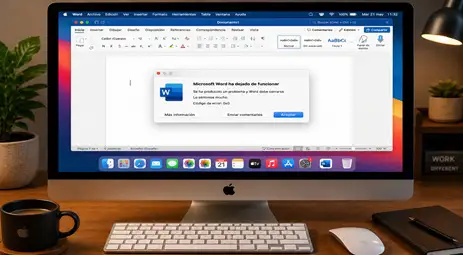
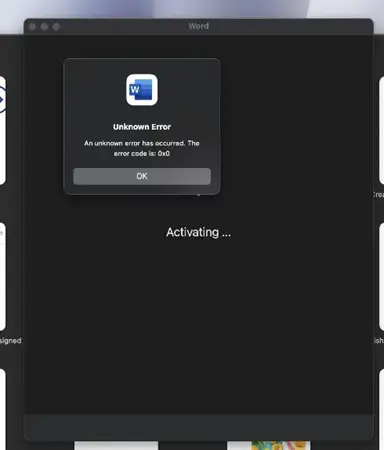
Si al activar Office en tu Mac te aparece una ventana con el mensaje «Unknown Error – An unknown error has occurred. The error code is: 0x0» justo cuando el sistema está «Activating…», no estás ante un fallo puntual. El error 0x0 en Word Mac es uno de los problemas de activación más persistentes y mal documentados de Office para macOS, y lleva años apareciendo sin que Microsoft lo haya resuelto de forma definitiva. La buena noticia es que sí tiene una solución que funciona en la gran mayoría de los casos.
Te explicamos por qué ocurre y cómo resolverlo paso a paso.
Por qué aparece el error 0x0 en Office Mac
El error 0x0 es un fallo genérico de activación que Microsoft agrupa bajo la etiqueta «Unknown Error» porque puede tener varios desencadenantes distintos. Los casos más frecuentes son:
Credenciales de licencia corruptas en el llavero (Keychain) de macOS: Office para Mac guarda los datos de activación y las credenciales de la cuenta en el Llavero de macOS. Si esa información se corrompe es algo habitual tras una actualización del sistema operativo, una migración de datos a un Mac nuevo, o simplemente con el uso continuado Word no puede verificar la licencia y devuelve el error 0x0.
Migración de datos a un Mac nuevo: Si has usado Migration Assistant o Time Machine para trasladar los datos de un Mac antiguo a uno nuevo, las credenciales de Office se copian junto con el resto del sistema, pero quedan vinculadas al hardware anterior. El nuevo Mac no puede validar esa licencia correctamente y el resultado es el error 0x0 durante la activación.
Archivos de licencia obsoletos tras cerrar sesión y volver a iniciarla: Un patrón muy reportado: el error aparece de forma intermitente cada vez que se reinicia el Mac y Office pide iniciar sesión de nuevo. En estos casos, los archivos de licencia antiguos entran en conflicto con el nuevo intento de activación.
Solución 1 – Reiniciar el Mac y volver a iniciar sesión (prueba rápida)
Antes de tocar nada más profundo, prueba esta solución simple que resuelve el problema en algunos casos:
- Cierra completamente todas las aplicaciones de Office (Word, Excel, PowerPoint, Outlook, OneNote) desde el Dock o con
Cmd + Q - Reinicia el Mac
- Abre Word e intenta iniciar sesión de nuevo con tu cuenta
Si el error 0x0 en Word Mac reaparece, pasa a la Solución 2.
Solución 2 – Limpiar los datos de la aplicación desde el propio Office
Office para Mac incluye una función integrada para limpiar credenciales e identidades sin necesidad de herramientas externas:
- Abre cualquier aplicación de Office (por ejemplo Word)
- En la barra de menú superior, haz clic en Ayuda
- Selecciona Borrar datos de la aplicación (Clear Application Data)
- Marca las casillas Identidades y Licencia
- Haz clic en Borrar
- Cierra Office por completo y vuelve a abrirlo para iniciar sesión desde cero
Este paso resuelve el error en un porcentaje significativo de los casos sin necesidad de desinstalar nada.
Solución 3 – Eliminar la licencia con la herramienta oficial de Microsoft (solución definitiva)
Si las soluciones anteriores no han funcionado, la vía que resuelve el error 0x0 en Word Mac de forma definitiva en la inmensa mayoría de los casos es la License Removal Tool oficial de Microsoft. Es especialmente efectiva cuando el error apareció tras migrar los datos a un Mac nuevo.
- Cierra completamente todas las aplicaciones de Office
- Descarga la Microsoft Office License Removal Tool
- Ejecuta la herramienta esta eliminará todas las entradas de licencia de Office guardadas en el Llavero de macOS
- Reinicia el Mac
- Abre Word. Se te pedirá iniciar sesión o introducir la clave de producto desde cero
- Completa la activación con tus credenciales o tu clave de producto
Este proceso no elimina tus documentos ni la instalación de Office únicamente limpia las credenciales de licencia corruptas que están causando el conflicto.
Solución 4 – Verificar la conexión y actualizar Office manualmente
Si sigues sin poder activar, comprueba estos dos puntos antes de repetir el proceso:
Conexión a internet estable: la activación de Office requiere verificar la licencia contra los servidores de Microsoft. Una conexión inestable durante el proceso puede generar el error 0x0 aunque la licencia sea válida.
Actualizar Office a la última versión (cuidado, esto depende de tu versión de Office y de tu Mac):
- Abre cualquier app de Office
- Ve a Archivo → Cuenta
- En Opciones de actualización, selecciona Actualizar ahora
- Instala cualquier actualización pendiente y reinicia el Mac
Las versiones desactualizadas de Office para Mac son más propensas a este tipo de conflictos de activación tras cambios en los servidores de licencias de Microsoft.
Resumen: qué probar primero para solucionar el error 0x0 en Mac
| Paso | Solución | Cuándo usarla |
|---|---|---|
| 1 | Reiniciar Mac y volver a iniciar sesión | Primer intento, siempre |
| 2 | Borrar datos de la aplicación desde Ayuda | Si el reinicio no funciona |
| 3 | License Removal Tool de Microsoft | Solución definitiva, especialmente tras migrar de Mac |
| 4 | Verificar conexión y actualizar Office | Si el error persiste tras los pasos anteriores |
¿Tu licencia de Office para Mac ha caducado o necesitas reinstalar desde cero?
Si tras resolver el error 0x0 Word te pide una clave de producto porque la licencia ha expirado, no es compatible o no tienes licencia de Office para un Mac nuevo, en Tienda Zentinels tienes disponibles licencias permanentes de Office para Mac según la versión de macOS de tu equipo:
- Office 2019 para Mac – Licencia permanente – compatible con macOS High Sierra, Catalina, Mojave y Big Sur. Esta licencia no cuenta con soporte de actualizaciones y tendrás que instalar la ultima versión compatible con su macOS.
- Office 2021 para Mac – Licencia permanente – compatible con macOS Big Sur, Sonoma, Ventura y Sequoia. Ideal para Mac de varios años que no cumplen los requisitos de las versiones más recientes de macOS.
- Office 2024 para Mac – Licencia permanente – la versión más reciente con soporte hasta 2029, optimizada para las últimas versiones de macOS y con mejor rendimiento en Apple Silicon (M1, M2, M3, M4).
Las tres son licencias de pago único, sin suscripción mensual y sin depender de que Microsoft mantenga activos los servidores de verificación de una suscripción en la nube, precisamente el tipo de conflicto que suele estar detrás de errores de activación como el 0x0.
💡 Nota Zentinels: Antes de ejecutar la License Removal Tool, comprueba en Word → Acerca de Word qué versión y qué tipo de licencia tienes instalada actualmente. Así sabrás exactamente qué credenciales necesitas introducir de nuevo tras la limpieza, evitando confusiones entre una cuenta de Microsoft 365 y una clave de producto perpetua.
