
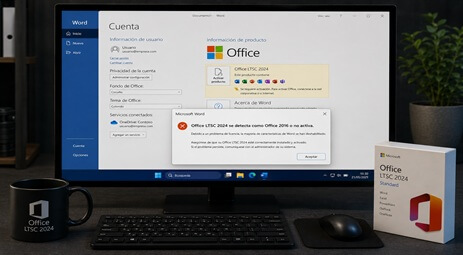
Si has instalado Office LTSC 2024 y al abrir Word o Excel aparece el aviso de «producto sin licencia», la pantalla de inicio de Office 2016 o el mensaje de que Office LTSC 2024 no activa correctamente, no tienes un problema con tu licencia o tienes un problema de instalación que tiene solución concreta. Es uno de los errores más frecuentes al instalar esta versión y tiene varias causas bien documentadas.
Te explicamos cada una y cómo resolverlas paso a paso.
Por qué Office LTSC 2024 no activa o aparece como una versión anterior
Hay tres escenarios distintos que producen este síntoma, y el diagnóstico correcto es lo primero que debemos hacer:
Escenario 1 – Restos de una instalación anterior de Office Si en el equipo había instalado previamente Microsoft 365, Office 2021, Office 2019 o cualquier versión anterior de Office, los residuos de esa instalación pueden hacer que la nueva instalación de Office LTSC 2024 quede en conflicto. Windows detecta la versión anterior como activa y la nueva no consigue registrar su licencia correctamente. Este es el origen más habitual del error.
Escenario 2 – Instalación incorrecta de la edición Office LTSC 2024 tiene varias ediciones (Standard, Professional Plus) y dos tipos de licencia (Retail y Volumen). Si se instala una edición diferente a la que corresponde a la licencia, la activación falla con errores como 0xC004F069 – Product SKU not found o el producto queda detectado como una versión genérica.
Escenario 3 – Error de activación por KMS o búsqueda de servidor fantasma En entornos con instalaciones previas de licencias por volumen, el sistema puede haber quedado configurado para buscar un servidor KMS que ya no existe. Si tienes una licencia MAK (retail) pero el equipo sigue intentando activar contra un KMS, la activación falla con el error 0xC004F074 – KMS no disponible.
Paso 1 — Limpieza completa de instalaciones anteriores de Office
Antes de cualquier otra acción, hay que eliminar completamente todos los rastros de versiones anteriores de Office. La desinstalación estándar desde el Panel de control no es suficiente en la mayoría de los casos.
Método oficial (Zentinels):
- Descarga la herramienta Office License Cleaner desde el siguiente enlace:
https://drive.google.com/file/d/1AHum33fMLvYUK4B6OljeZkZ9LNpRhp8W/view?usp=sharingaka.ms/SaRA-officeUninstall - Ejecuta la herramienta como administrador
- Ejecutala y después pulsa sobre ‘Iniciar limpieza’
- La herramienta eliminará todos los componentes de Office incluyendo registros y archivos residuales que la desinstalación estándar deja
- Reinicia el equipo antes de proceder a la instalación de Office LTSC 2024
Paso 2 — Instalación correcta de Office LTSC 2024 con ODT
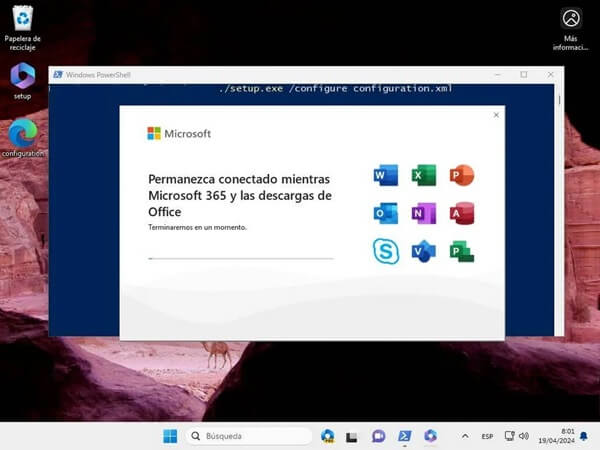
La forma correcta de instalar Office LTSC 2024 es usando la Office Deployment Tool (ODT), la herramienta oficial de Microsoft para desplegar versiones LTSC. Instalarlo desde un ejecutable genérico descargado de fuentes no oficiales es la causa número dos de activaciones fallidas.
Puedes seguir el procedimiento correcto siguiendo los pasos del siguiente tutorial:
Como crear un instalador Official de Office 2024 LTSC
Paso 3 — Activar Office LTSC 2024 con la licencia adquirida
Si tu licencia es un licencia original, la activación se hace directamente a la hora de ejecutar el Office por primera vez, cuando nos muestra el apartado inicial para agregar la licencia de Office, tal y como se muestra en la siguiente imagen.

Paso 4 — Solucionar el error 0xC004F074 (KMS no disponible)
Si tienes una licencia MAK pero el equipo intenta activar contra un servidor KMS heredado de una instalación anterior, el comando /act devuelve el error 0xC004F074. La solución es limpiar el host KMS antes de introducir la clave:
Tendremos que ejecutar cmd como administrador e introducir los siguientes comandos:
cd «C:\Program Files\Microsoft Office\Office16»
Eliminar el host KMS configurado
cscript ospp.vbs /remhst
Verificar que no queda ningún host KMS configurado
cscript ospp.vbs /dstatus
Introducir la clave MAK e intentar activar de nuevo
cscript ospp.vbs /inpkey:XXXXX-XXXXX-XXXXX-XXXXX-XXXXX
cscript ospp.vbs /act
Paso 5 — Solucionar el error 0xC004F069 (Product SKU not found)
Este error indica que la clave de producto no corresponde a la edición de Office instalada. Una clave de Office LTSC 2024 Standard no activa Professional Plus, y viceversa. Igualmente, una clave de Office LTSC 2021 no activa Office LTSC 2024.
Para verificar qué edición está instalada, una vez más ejecutaremos cmd o powershell como administrador e introducimos los siguientes comandos:
cd «C:\Program Files\Microsoft Office\Office16»
cscript ospp.vbs /dstatus
Nos fíjaremos en la línea SKU ID y compáremos con la edición que figura en tu licencia. Si no coinciden, desinstala y vuelve a instalarla.
Paso 6 — Verificar la activación correcta
Una vez activado, confirma que todo está en orden desde dos sitios:
Desde Powershell:
cd «C:\Program Files\Microsoft Office\Office16»
cscript ospp.vbs /dstatus
Debe mostrar: LICENSE STATUS: —LICENSED—
Y la versión: Office 24, OfficeProPlus2024VL_KMS_Client_AE edition
Desde la aplicación: Abre Word → Archivo → Cuenta. Debe aparecer:
- Producto: Microsoft Office LTSC Professional Plus 2024
- Estado: Producto activado
Si sigue apareciendo Office 2016 o cualquier versión anterior después de completar todos los pasos, repite el proceso de limpieza del Paso 1, en la gran mayoría de los casos hay residuos de una instalación anterior que no se eliminaron correctamente.
Office LTSC 2024 vs Microsoft 365 – Por qué elegir la licencia permanente
Una duda habitual al resolver estos problemas de activación es si merece la pena la licencia permanente frente a la suscripción. La respuesta depende del uso, pero para entornos profesionales estables la ventaja de Office LTSC 2024 es clara:
| Office LTSC 2024 | Microsoft 365 | |
|---|---|---|
| Modelo de pago | Pago único | Cuota mensual/anual |
| Actualizaciones de funciones | No (estabilidad total) | Continuas |
| Requiere conexión a internet | No (activación inicial únicamente) | Sí para verificación periódica |
| Soporte | Hasta octubre de 2029 | Mientras esté suscrito |
| Funciona sin cuenta Microsoft | Sí | No |
| Válido para auditorías de software | Sí (licencia perpetua) | Depende del plan |
Para empresas que valoran la estabilidad, el control sobre el software instalado y no depender de una suscripción que Microsoft puede modificar cuando quiera como hizo con Copilot en abril de 2026, Office LTSC 2024 sigue siendo la opción más sólida.
💡 Nota Zentinels: Si tras seguir todos los pasos Office LTSC 2024 sigue sin activar, verifica que la fecha y hora del sistema son correctas antes de intentarlo de nuevo. Un desfase de más de 5 minutos respecto a la hora del servidor de activación de Microsoft devuelve error de autenticación aunque la clave sea válida. Puedes sincronizar la hora desde CMD con w32tm /resync /force.
¿Buscas licencia para Office 2024 Professional Plus?
En Tienda Zentinels tienes disponible la licencia de Office LTSC 2024 Professional Plus con entrega digital inmediata:
- Office LTSC 2024 Professional Plus – Licencia permanente — clave de activación por e-mail en minutos, compatible con Windows 10 y Windows 11, soporte técnico Zentinels incluido para la instalación y activación con ODT.
Si además necesitas activar el sistema operativo, en nuestra tienda también tienes disponibles licencias de Windows 11 Pro y Windows 10 Pro con entrega inmediata.