
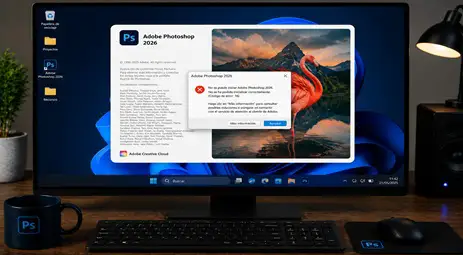
Si tras actualizar a la última versión y necesitas revisar tu licencia Photoshop 2026, es posible que el problema no sea la activación: Adobe Photoshop 2026 no abre, se queda unos segundos en la pantalla de carga y desaparece, o directamente bloquea el ordenador al iniciar en un número creciente de equipos.
Te explicamos las causas más habituales y todas las soluciones que están funcionando, además de qué hacer si tu problema es en realidad de licencia y necesitas renovarla.
Por qué Photoshop 2026 no abre o se cierra al iniciar
El patrón que describen la mayoría de los usuarios afectados es idéntico: Adobe Photoshop 2026 inicia, muestra brevemente la pantalla de bienvenida y se cierra sin ningún mensaje de error visible, o directamente no llega a mostrar nada. En otros casos, el programa sí abre pero se bloquea al intentar usar determinadas herramientas o al abrir archivos RAW.
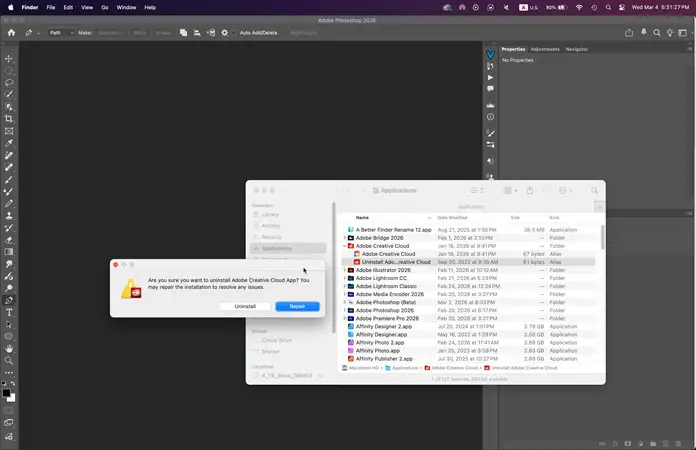
Las causas más frecuentes documentadas y que hemos comprobado son:
Conflicto con Adobe Creative Cloud Desktop: Si Creative Cloud sigue en ejecución mientras Photoshop intenta arrancar, puede producirse un conflicto de procesos que impide el inicio correcto de la aplicación.
Preferencias corruptas: Las preferencias de Photoshop se dañan con relativa frecuencia tras una actualización importante de versión, como es el caso del salto a la 2026. Cuando esto ocurre, Photoshop puede fallar silenciosamente al intentar cargar la configuración guardada.
Drivers de gráficos desactualizados: Photoshop 2026 depende en gran medida de la GPU para renderizar la interfaz y aplicar filtros. Un driver de tarjeta gráfica desactualizado o incompatible con la nueva versión es una causa habitual de cierres inesperados al iniciar.
Caché de fuentes dañada: Una o varias fuentes instaladas en el sistema con errores internos pueden bloquear el arranque de Photoshop, ya que la aplicación intenta cargar la caché de fuentes del sistema como parte del proceso de inicio.
Cierra Creative Cloud antes de abrir Photoshop
- Cierra Photoshop si está abierto
- Ve al icono de Creative Cloud en la barra de tareas (Windows) o en la barra de menú (Mac)
- Ciérralo completamente (clic derecho → Salir / Quit)
- Reinicia el ordenador
- Abre primero Creative Cloud, espera a que cargue por completo, y después abre Photoshop desde ahí
Restablece las preferencias de Photoshop
Restablecer las preferencias a los valores de fábrica resuelve el problema en un porcentaje muy alto de los casos reportados.
En Windows: Mantén pulsadas las teclas Ctrl + Alt + Shift justo mientras Photoshop está arrancando (nada más hacer doble clic en el icono). Aparecerá un cuadro preguntando si quieres eliminar el archivo de configuración de Adobe Photoshop — confirma con Sí.
En Mac: Mantén pulsadas las teclas Cmd + Option + Shift justo al abrir Photoshop, y confirma cuando aparezca el aviso.
Actualiza los drivers de la tarjeta gráfica
- Identifica tu tarjeta gráfica (NVIDIA, AMD o Intel) desde el Administrador de dispositivos en Windows o desde Acerca de este Mac
- Descarga el driver más reciente directamente desde la web oficial del fabricante (nvidia.com, amd.com, intel.com) — no uses actualizadores automáticos de terceros
- Instala el driver y reinicia el equipo
- Vuelve a intentar abrir Photoshop
Elimina la caché de fuentes de Photoshop
- Cierra Photoshop y la aplicación de escritorio de Creative Cloud
- Navega hasta la carpeta de caché de fuentes:
- Windows:
C:\Users\[usuario]\AppData\Roaming\Adobe\...\FontCache - Mac:
/Usuarios/[usuario]/Library/Application Support/Adobe/...
- Windows:
- Elimina o renombra la carpeta de caché
- Reinicia Photoshop — la aplicación regenerará la caché desde cero
Vuelve temporalmente a Photoshop 2025
Si ninguna de las soluciones anteriores funciona y necesitas seguir trabajando, Creative Cloud permite instalar versiones anteriores sin perder tu suscripción activa:
- Abre Creative Cloud Desktop
- Ve a Apps → Photoshop
- Haz clic en la flecha desplegable junto a Abrir/Instalar
- Selecciona Otras versiones
- Instala Photoshop 2025 (v26) mientras se resuelve el fallo de la versión 2026
¿Tu problema es en realidad de licencia?
Si al intentar abrir Photoshop 2026 el mensaje que aparece está relacionado con la activación, la sesión o la suscripción caducada en lugar de un cierre silencioso, el problema no es técnico, es que necesitas renovar o adquirir tu licencia de Photoshop 2026.
Buscar una licencia Photoshop barata o una licencia Adobe Creative Cloud barata en canales no oficiales es arriesgado: muchas de esas ofertas son cuentas compartidas o claves obtenidas de forma irregular que Adobe puede bloquear en cualquier momento, dejándote sin acceso a tus proyectos.
Es importante ser claros en un punto: Adobe Creative Cloud funciona únicamente por suscripción, no existe una licencia Adobe Creative Cloud permanente, ni Adobe la vende bajo ningún concepto, sea cual sea la tienda que te lo ofrezca. Cualquier anuncio de «licencia Adobe Creative Cloud licencia permanente» a precio de saldo es, como mínimo, una oferta que no se corresponde con cómo funciona el producto.
Lo que sí puedes conseguir es la suscripción oficial de Adobe al mejor precio posible, con factura, soporte y garantía real de que la cuenta seguirá funcionando durante todo el periodo contratado. En Tienda Zentinels, como partner oficial de Adobe, tienes disponibles:
- Licencia Adobe Creative Cloud 2024 – 1 año, 2 equipos – acceso completo a todas las aplicaciones de Creative Cloud (Photoshop, Illustrator, Premiere, InDesign y el resto del paquete completo), activación en 2 equipos simultáneos, válida para Windows y licencias Mac por igual.
- Licencia Adobe Photoshop 2024 + Lightroom 2024 – 2 equipos – si solo necesitas Photoshop y Lightroom sin el resto de la suite completa, esta opción reduce el coste sin renunciar a las dos herramientas más usadas por fotógrafos y diseñadores.
Ambas licencias son gestionadas directamente a través del canal oficial de partner de Adobe, por lo que tu cuenta y tus proyectos quedan protegidos frente al riesgo de bloqueo que sí existe en canales no oficiales. Si tras aplicar estos pasos Photoshop sigue sin abrir, es buen momento para comprobar el estado de tu licencia Photoshop 2026 y descartar que el problema venga de ahí.
¿Qué probar primero para solucionar el error que Photoshop no inicia?
| Paso | Solución | Cuándo usarla |
|---|---|---|
| 1 | Cerrar Creative Cloud y reabrir en orden | Primer intento, siempre |
| 2 | Restablecer preferencias (Ctrl/Cmd+Alt/Opt+Shift) | Si el paso 1 no funciona |
| 3 | Actualizar drivers de gráficos | Si el problema incluye bloqueos o pantallas negras |
| 4 | Eliminar caché de fuentes | Si el cierre ocurre al cargar archivos con texto |
| 5 | Volver a Photoshop 2025 | Como solución temporal mientras se corrige el fallo |
💡 Nota Zentinels: Si gestionas Photoshop en varios equipos de tu empresa o estudio, recuerda que las licencias Mac y Windows de Adobe Creative Cloud son intercambiables dentro del mismo plan — no necesitas comprar una licencia distinta según el sistema operativo. La misma suscripción activa Photoshop tanto en Windows como en macOS según el equipo en el que inicies sesión.
Si trabajas con AutoCAD además de Photoshop, también tenemos una guía sobre el error mfc140u.dll al abrir AutoCAD
