
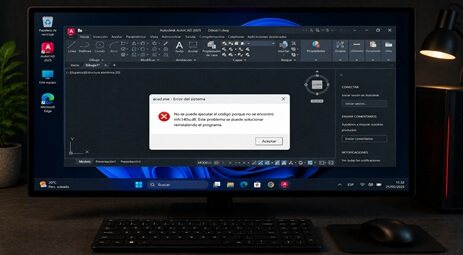
Si utilizas AutoCAD a diario, sabes lo que supone llegar al ordenador, abrir el programa y encontrarte con una ventana de error en lugar de tu proyecto. El error mfc140u.dll en AutoCAD es uno de los más frecuentes y también uno de los más mal documentados: el propio mensaje de Windows te dice que reinstales el programa, pero reinstalar AutoCAD no resuelve el problema en la mayoría de los casos porque la causa no está en AutoCAD.
El archivo mfc140u.dll no pertenece a AutoCAD pertenece a Windows. Es una librería del sistema que AutoCAD necesita para arrancar, y cuando falta o está corrupta, el programa se niega a abrir independientemente de si está bien instalado o no. La buena noticia es que tiene solución rápida y en la mayoría de los casos no necesitas reinstalar nada relacionado con Autodesk.
En esta guía te explicamos las causas del error y todas las soluciones ordenadas de menor a mayor intervención, para que empieces por la más sencilla y solo escales si es necesario.
Qué es mfc140u.dll y por qué AutoCAD lo necesita
mfc140u.dll es un archivo de la biblioteca Microsoft Foundation Classes (MFC), que viene incluida en el paquete Visual C++ Redistributable 2015-2022. Este paquete es una dependencia de sistema que muchas aplicaciones profesionales necesitan para ejecutarse, AutoCAD 2026 entre ellas.
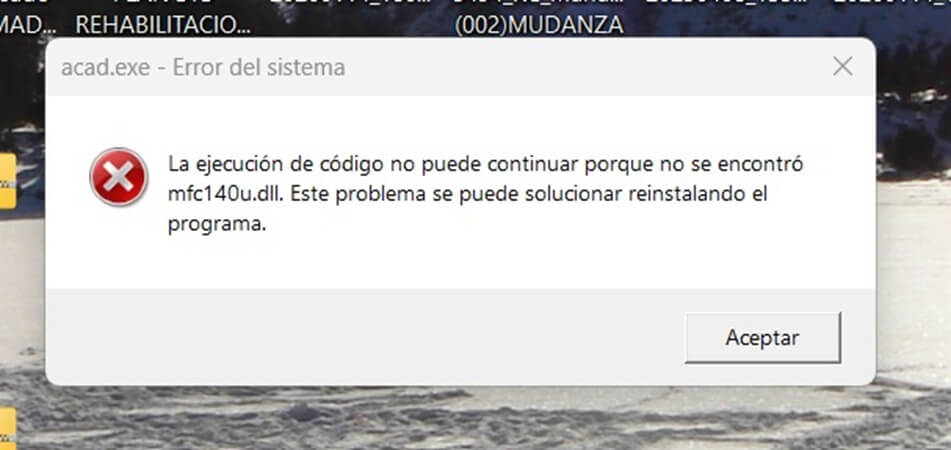
Cuando AutoCAD arranca, busca este archivo en la carpeta de sistema de Windows (C:\Windows\System32 o C:\Windows\SysWOW64). Si no lo encuentra o está corrupto, muestra el error y no arranca. La causa más frecuente no es que el archivo nunca haya estado, es que ha desaparecido o se ha dañado después de:
- Una actualización de Windows que sobrescribió o eliminó el paquete Visual C++
- Un antivirus que identificó el archivo erróneamente como amenaza y lo puso en cuarentena
- Una desinstalación de otra aplicación que compartía el mismo paquete y lo eliminó junto con sus propios archivos
- Corrupción de archivos de sistema por un apagado inesperado o fallo en el disco
Solución 1 – Instalar o reparar Visual C++ Redistributable 2015-2022 (solución principal)
Esta es la solución que funciona en la gran mayoría de los casos. mfc140u.dll pertenece al paquete Visual C++ Redistributable for Visual Studio 2015, 2017, 2019 y 2022. Instalarlo o repararlo desde cero restaura el archivo desde la fuente oficial de Microsoft.
Paso 1 – Descarga el paquete oficial de Microsoft
Ve a la página oficial de Microsoft y descarga el paquete correspondiente a tu arquitectura:
- 64 bits (la mayoría de los equipos modernos): descarga
vc_redist.x64.exe - 32 bits: descarga
vc_redist.x86.exe
URL oficial: https://aka.ms/vs/17/release/vc_redist.x64.exe
⚠️ No descargues mfc140u.dll de sitios de terceros. Estos archivos pueden estar desactualizados o contener malware. Siempre usa el instalador oficial de Microsoft.
Paso 2 – Ejecuta el instalador
- Abre el archivo descargado como administrador (clic derecho → «Ejecutar como administrador»)
- Si el paquete ya está instalado, el instalador te dará la opción de Reparar – selecciona Reparar
- Si no está instalado, haz clic en Instalar
- Espera a que finalice el proceso
Paso 3 – Reinicia el equipo y abre AutoCAD
El reinicio es obligatorio para que los cambios surtan efecto. Tras reiniciar, intenta abrir AutoCAD 2026. En la mayoría de los casos el error habrá desaparecido y podrás seguir utilizandolo sin problemas.
Solución 2 – Instalar ambas versiones del paquete (x64 y x86)
AutoCAD es una aplicación de 64 bits, pero puede llamar a componentes de 32 bits en algunas operaciones. Si la Solución 1 no ha funcionado, instala también la versión x86 del paquete:
- Descarga
vc_redist.x86.exedesdehttps://aka.ms/vs/17/release/vc_redist.x86.exe - Instálalo como administrador
- Reinicia el equipo
Solución 3 – Revisar la cuarentena del antivirus
Si el error apareció de forma repentina sin que hayas instalado ni desinstalado nada fijate directamente en esta solución, el antivirus puede ser el culpable. Algunos antivirus (especialmente en sus versiones más agresivas) detectan falsos positivos en archivos DLL y los ponen en cuarentena.
- Abre tu antivirus y accede a la sección de Cuarentena o Elementos detectados
- Busca cualquier elemento relacionado con
mfc140u.dll - Si lo encuentras, restáuralo y añade una exclusión para la carpeta
C:\Windows\System32 - Reinicia el equipo y prueba a abrir AutoCAD
Solución 4 — Reparar los archivos de sistema con SFC y DISM
Si el archivo está corrupto pero no eliminado, las herramientas de reparación de Windows pueden restaurarlo directamente desde la caché del sistema operativo.
Abre CMD como administrador (busca «cmd» en el menú de inicio, clic derecho → Ejecutar como administrador) y ejecuta estos comandos en orden:
DISM /Online /Cleanup-Image /RestoreHealth

sfc /scannow
El proceso puede tardar entre 10 y 20 minutos, con esto repararemos la imagen de Windows y repararemos los archivos del sistema. Una vez finalizado, reinicia el equipo y prueba a abrir AutoCAD.
Solución 5 – Reparar AutoCAD desde el Panel de control
Si ninguna de las soluciones anteriores ha funcionado, intenta reparar la instalación de AutoCAD desde Windows. Esto reinstala los componentes de la aplicación incluyendo sus dependencias:
- Ve a Panel de control → Programas → Programas y características
- Localiza AutoCAD en la lista
- Haz clic derecho → Cambiar o Reparar
- Sigue el asistente de reparación
- Reinicia el equipo al finalizar
Solución 6 – Reinstalación limpia de AutoCAD (último recurso)
Si la reparación no ha funcionado, la reinstalación limpia es la última opción. Antes de hacerlo, usa la herramienta oficial de Autodesk para eliminar completamente todos los residuos de la instalación anterior:
- Tendrás que realizar una desinstalación completa, puedes seguir este procedimiento para Windows.
- Reinicia el equipo
- Reinstala AutoCAD desde tu cuenta de Autodesk ingresando con su email y su contraseña.
Resumen: qué probar primero
| Paso | Solución | Tiempo estimado |
|---|---|---|
| 1 | Instalar/reparar Visual C++ Redistributable 2015-2022 (x64) | 5 min |
| 2 | Instalar también la versión x86 | 3 min |
| 3 | Revisar cuarentena del antivirus | 5 min |
| 4 | SFC + DISM desde CMD como administrador | 20 min |
| 5 | Reparar AutoCAD desde Panel de control | 10 min |
| 6 | Reinstalación limpia de AutoCAD | 30 min |
Empieza siempre por el Paso 1. Resuelve el problema en más del 80% de los casos sin necesidad de tocar AutoCAD.
¿Tu licencia de AutoCAD ha caducado?
Si al resolver el error de mfc140u.dll AutoCAD arranca pero muestra el aviso de licencia caducada o prueba finalizada, puede ser un buen momento para renovar con la suscripción oficial.
En ArtistaPirata tienes disponible la suscripción oficial de AutoCAD 2026 por 1 año para Mac y PC, con activación inmediata, acceso a todas las actualizaciones durante el período de suscripción y compatibilidad completa con Windows 10, Windows 11 y macOS Tahoe y sus antecesores.
💡 Tip: Si después de resolver el error de mfc140u.dll AutoCAD sigue cerrándose de forma inesperada, verifica que tu tarjeta gráfica tiene los drivers actualizados. AutoCAD usa aceleración de hardware por defecto y los drivers desactualizados son la segunda causa más frecuente de cierres inesperados tras los errores de DLL.
