
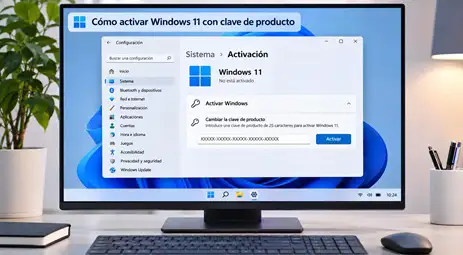
¿Tienes una clave de Windows 11 y no sabes dónde introducirla o te da error al activar? Activar Windows 11 con clave de producto es un proceso de dos minutos, pero Windows no siempre lo pone fácil: la opción está escondida en Configuración, el asistente a veces se queda pensando sin dar respuesta y, si la clave no corresponde a la edición instalada, aparece un código de error que no explica nada.
En esta entrada te explicamos los dos métodos para activar Windows 11 con tu clave, desde Configuración y desde la consola de comandos, y qué hacer con los errores de activación más habituales.
Antes de empezar: comprueba la edición de Windows 11
Una clave de Windows 11 solo activa la edición para la que fue emitida. Una clave de Windows 11 Pro no activa Windows 11 Home y al revés. Es la causa número uno de los errores de activación, así que vamos a comprobarlo primero:
- Pulsamos Inicio → Configuración → Sistema → Información.
- En el apartado Especificaciones de Windows, miramos la línea Edición.
Si pone Windows 11 Home y tu clave es de Windows 11 Pro, no pasa nada: al introducir la clave Pro, Windows hará la actualización de edición automáticamente sin formatear. Lo explicamos con detalle en Actualizar Windows 11 Home a Pro fácilmente.
IMPORTANTE: si en Edición aparece Windows 11 Home Single Language, una clave de Pro puede dar el error 0xC004F050. Tienes la solución en Error 0xc004f050 al activar Windows 11 Home Single Language.
Método 1: Activar Windows 11 desde Configuración
Es el método recomendado para la mayoría de usuarios. Necesitamos estar conectados a internet.

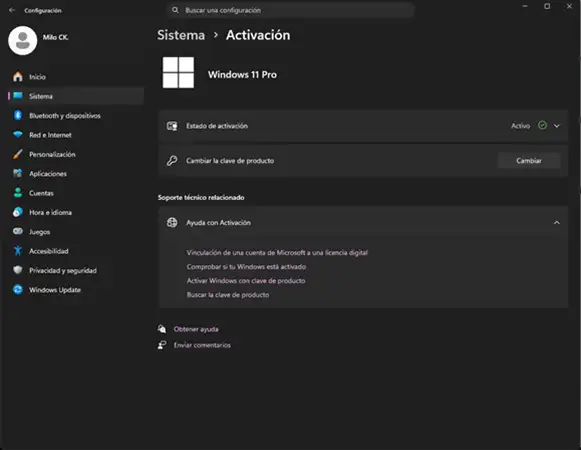
- Abrimos Inicio → Configuración → Sistema → Activación.
- Desplegamos el apartado Cambiar clave de producto y pulsamos el botón Cambiar.
- Escribimos la clave de 25 caracteres que recibiste por email, con o sin guiones, y pulsamos Siguiente.
- Pulsamos Activar. En unos segundos aparecerá el mensaje Windows está activado.
Para comprobar que todo ha ido bien, volvemos a Sistema → Activación. En Estado de activación debe aparecer Activo en verde.
Método 2: Activar Windows 11 con comandos (slmgr)
Si el botón Cambiar no responde, el asistente se queda cargando o estamos activando varios equipos, la consola es más rápida y nos devuelve el error exacto si algo falla.
- Pulsamos Inicio, escribimos Terminal y hacemos clic derecho → Ejecutar como administrador.
- Instalamos la clave con el siguiente comando, sustituyendo las X por tu clave:
slmgr /ipk XXXXX-XXXXX-XXXXX-XXXXX-XXXXX- Esperamos a la ventana Clave de producto instalada correctamente y forzamos la activación con:
slmgr /atoSi la activación es correcta aparecerá el mensaje Producto activado correctamente. Si no, Windows mostrará un código de error que nos dice exactamente qué está pasando.
Errores frecuentes al activar Windows 11 con clave
Estos son los códigos que más vemos en soporte y dónde tienes la solución de cada uno:
- 0xC004F050: la clave no es válida para la edición instalada. Revisa la edición como hemos visto al principio o consulta Solución al error 0xc004f050 al activar Windows.
- 0xC004F074: Windows intenta activarse contra un servidor KMS que no existe, típico de equipos que vienen de una empresa o de una instalación de volumen. Solución en Error 0xc004F074 al activar Windows 10/11.
- 0xC004E016: la clave no corresponde al canal de la instalación (por ejemplo, una clave Retail sobre una instalación de evaluación). Lo vemos en Solucionar el error 0xc004e016 al activar Windows.
- 0x80070490: aparece al pasar de Home a Pro en equipos de algunos fabricantes. Solución en Error 0x80070490 al activar Windows o actualizar de Home a Pro.
- 0xC004F213: Windows no encuentra licencia tras un cambio de placa base. Si tu licencia es Retail, basta con volver a introducir la clave; te contamos cómo en Reutilizar clave de Windows al cambiar de equipo.
IMPORTANTE: si al activar aparece el mensaje de que la clave ya se ha utilizado, no la vuelvas a probar varias veces seguidas. Escríbenos con el número de pedido y te ayudamos desde soporte técnico sin coste adicional.
Licencia Retail, OEM o Volumen: cuál necesitas
Las tres activan Windows 11 exactamente igual, pero no tienen las mismas condiciones:
- Retail: la licencia es tuya y no del equipo. Puedes trasladarla a otro ordenador si cambias de PC, desactivándola antes en el anterior.
- OEM: queda vinculada a la placa base del primer equipo donde se activa. Es la opción más económica para un equipo que no vas a cambiar.
- Volumen: pensada para empresas que activan varios equipos con una misma clave.
¿Estás buscando licencia de Windows 11 Pro?
En tienda Zentinels tenemos licencias de Windows 11 Pro y Home Retail al mejor precio posible. Recibes la clave por email en minutos, se emite factura con IVA incluido y, si tienes cualquier problema al activar, nuestro soporte técnico te ayuda sin coste adicional.