
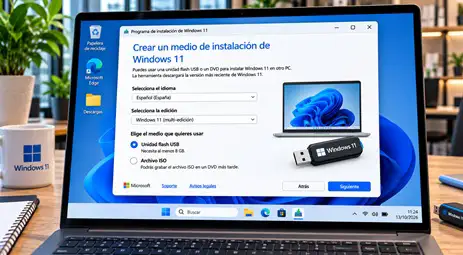
¿Necesitas formatear y no sabes cómo crear un USB de instalación de Windows 11? Crear un USB booteable de Windows 11 es la forma más limpia de instalar Windows desde cero: eliminamos programas basura, archivos antiguos y cualquier problema arrastrado de instalaciones anteriores. Microsoft ofrece una herramienta gratuita que lo hace todo por nosotros, pero hay varios detalles que conviene conocer para no quedarnos a medias.
En esta entrada te explicamos cómo crear el USB con la herramienta oficial, cómo arrancar el equipo desde él e instalar Windows 11 paso a paso, sin perder la licencia.
Qué necesitamos antes de empezar
- Un pendrive de al menos 8 GB. Se borrará todo su contenido.
- Un PC con Windows y conexión a internet para descargar Windows 11 (unos 6 GB).
- Una copia de seguridad de los archivos del equipo donde vamos a instalar. La instalación limpia borra el disco.
- Tu clave de Windows 11, si el equipo no tenía Windows activado antes. Si ya estaba activado, no hace falta: se reactiva solo.
IMPORTANTE: antes de formatear, comprueba qué tipo de licencia tiene el equipo. Si es una licencia digital o Retail, Windows se volverá a activar sin problemas. Lo explicamos en Cómo saber si Windows está activado y qué tipo de licencia tengo.
Cómo crear el USB de instalación de Windows 11
Utilizaremos la Herramienta de creación de medios de Microsoft, la forma oficial y gratuita de crear el USB.
- Entramos en la página oficial de descarga de Windows 11 y, en el apartado Crear medios de instalación de Windows 11, pulsamos Descargar ahora.
- Conectamos el pendrive y ejecutamos el archivo
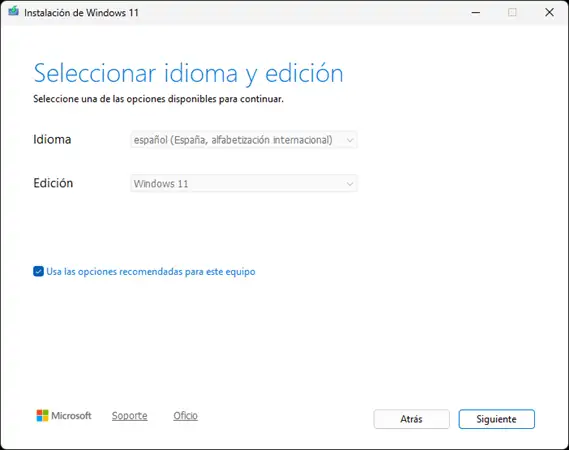
MediaCreationTool.exe. Aceptamos los términos de licencia. - Dejamos marcado el idioma y la edición recomendados, o desmarcamos Usar las opciones recomendadas para este equipo si vamos a instalar en otro PC con otro idioma.
- Elegimos Unidad flash USB y pulsamos Siguiente.
- Seleccionamos nuestro pendrive en la lista y pulsamos Siguiente. La herramienta descargará Windows 11 y preparará el USB. Tarda entre 15 y 40 minutos según la conexión.
- Cuando aparezca La unidad flash USB está lista, pulsamos Finalizar.
Si prefieres un Windows 11 más ligero, sin las aplicaciones preinstaladas, también puedes generar tu propia imagen siguiendo nuestra guía Cómo crear una ISO de Windows 11 sin bloatware.
Arrancar el equipo desde el USB
Con el pendrive conectado al equipo donde vamos a instalar, lo encendemos y pulsamos repetidamente la tecla del menú de arranque. Depende del fabricante:
- F12: Dell, Lenovo, Gigabyte, Acer y la mayoría de placas.
- F11: MSI y ASRock.
- F8: ASUS.
- F9 o Esc: HP.
En el menú elegimos el pendrive, normalmente marcado como UEFI: nombre del USB, y pulsamos Enter.
IMPORTANTE: si el equipo no arranca desde el USB o el instalador dice que el equipo no puede ejecutar Windows 11, revisa que el TPM y el arranque seguro estén activados en la BIOS. Lo explicamos en Cómo activar TPM para poder actualizar a Windows 11 y, si tu equipo no cumple los requisitos, en Actualizar a Windows 11 sin cumplir los requisitos mínimos en 2026.
Instalar Windows 11 desde cero paso a paso
- Seleccionamos el idioma, el formato de hora y el teclado, y pulsamos Siguiente.
- Elegimos Instalar Windows 11, marcamos que aceptamos que se eliminará todo y continuamos.
- En la pantalla de la clave de producto:
- Si el equipo ya tenía Windows 11 activado, pulsamos No tengo clave de producto. Se activará solo al conectarse a internet.
- Si es un equipo nuevo, introducimos la clave. También podemos hacerlo más tarde.
- Elegimos la edición que corresponde a nuestra licencia: Windows 11 Home o Windows 11 Pro. Si elegimos otra, la clave no activará.
- En la pantalla de discos, seleccionamos cada partición del disco donde estaba Windows y pulsamos Eliminar partición hasta que quede un único Espacio sin asignar. Lo seleccionamos y pulsamos Siguiente.
- Windows copiará los archivos y reiniciará varias veces. En el primer reinicio, retiramos el pendrive.
Al terminar llegaremos a la configuración inicial (OOBE), donde Windows nos pedirá conectarnos a internet e iniciar sesión con una cuenta Microsoft. Si prefieres crear un usuario local, te explicamos cómo hacerlo con un comando en Cómo instalar Windows 11 sin cuenta Microsoft en 2026.
Activar Windows 11 después de la instalación
Una vez en el escritorio, entramos en Configuración → Sistema → Activación y comprobamos que el estado sea Activo. Si no lo es, introducimos la clave desde ahí. Tienes el proceso completo y la solución a los errores más comunes en Cómo activar Windows 11 con clave de producto.
¿Estás buscando licencia de Windows 11 Pro?
En tienda Zentinels tenemos licencias de Windows 11 Pro y Home Retail al mejor precio posible. Recibes la clave por email en minutos, se emite factura con IVA incluido y, si lo necesitas, nuestro soporte técnico te ayuda con la instalación sin coste adicional.
