
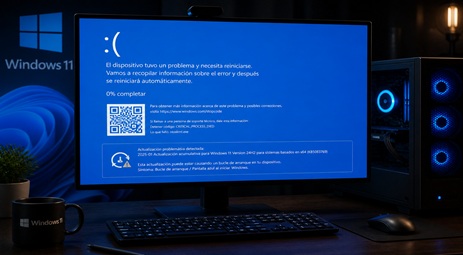
Si instalaste la actualización de abril y tu PC se ha quedado atrapado mostrando píxeles extraños en pantalla, una pantalla azul y un entorno de recuperación que no soluciona nada, estás ante el fallo más grave del Windows 11 KB5083769 bucle de arranque que se ha documentado esta semana. La actualización de seguridad del Patch Tuesday de abril de 2026, identificada como KB5083769 y distribuida el 14 de abril para las versiones 24H2 y 25H2 de Windows 11, está dejando un número creciente de equipos completamente bloqueados sin que las herramientas automáticas de recuperación sean capaces de resolver el problema.
Te explicamos exactamente qué está pasando, qué equipos están afectados y cómo salir del bucle paso a paso.
Qué causa el Windows 11 KB5083769 bucle de arranque
El patrón que describen todos los afectados es prácticamente idéntico. Tras instalar KB5083769 y reiniciar, la pantalla muestra un mosaico de píxeles distorsionados o gráficos completamente corruptos. A continuación aparece una pantalla azul de recuperación. Al intentar reparar el sistema desde el Entorno de Recuperación de Windows (WinRE), el equipo reinicia y vuelve a caer en la misma secuencia, creando un bucle del que no hay salida natural.
El problema afecta a equipos con configuraciones muy distintas. Se han confirmado casos en PCs HP con procesadores AMD Ryzen y tarjetas NVIDIA, en sobremesas Dell en entornos corporativos, y en portátiles de otras marcas. No parece estar limitado a un fabricante o arquitectura concreta.
Lo que hace este fallo especialmente grave es que toca la fase de arranque del sistema, la zona más crítica de Windows. Cuando el problema está ahí, el usuario no solo pierde acceso al escritorio — pierde también el margen de maniobra habitual para desinstalar actualizaciones, hacer copias de seguridad o rescatar archivos sin recurrir a medios externos.
Adicionalmente, KB5083769 está forzando la solicitud de la clave de recuperación de BitLocker al reiniciar en algunos equipos, incluso cuando los usuarios no han configurado nada relacionado con BitLocker. Microsoft añadió este problema a la lista de incidencias conocidas de forma silenciosa, sin comunicarlo en el momento del lanzamiento.
Qué versiones de Windows 11 están afectadas
El problema se ha confirmado en:
- Windows 11 versión 24H2 (compilación 26100.8246)
- Windows 11 versión 25H2 (compilación 26200.8246)
Windows 11 versión 23H2 tiene su propio paquete de actualización de abril (KB5078883) y no está afectada por este fallo concreto.
Cómo salir del bucle de arranque de Windows 11 KB5083769
Microsoft no ha publicado un parche de emergencia para el bucle de arranque en el momento de escribir este post. La única vía es entrar en WinRE e intervenir manualmente.
Paso 1 — Acceder al Entorno de Recuperación de Windows (WinRE)
Si el PC ya está en el bucle y no puedes acceder al escritorio:
- Con el equipo encendido, mantén pulsado el botón de encendido hasta que se apague
- Enciéndelo de nuevo y vuelve a apagarlo en cuanto aparezca el logo de Windows
- Repite este proceso tres veces seguidas
- En el cuarto intento, Windows debería arrancar automáticamente en el Entorno de Recuperación
Una vez en WinRE, ve a Opciones avanzadas.
Paso 2 — Restaurar sistema (opción recomendada)
Es la vía menos agresiva si el sistema tiene un punto de restauración previo al 14 de abril:
- En WinRE, selecciona Solucionar problemas → Opciones avanzadas → Restaurar sistema
- Elige un punto de restauración con fecha anterior al 14 de abril de 2026
- Confirma y espera a que el proceso complete
- El sistema arrancará con el estado anterior a KB5083769
Paso 3 — Desinstalar KB5083769 manualmente desde WinRE
Si no hay puntos de restauración disponibles, prueba a eliminar la actualización directamente:
- En WinRE, ve a Solucionar problemas → Opciones avanzadas → Desinstalar actualizaciones
- Selecciona Desinstalar la última actualización de calidad
- Confirma la desinstalación y reinicia
Si esta opción no aparece o no funciona, pruébalo desde PowerShell dentro de WinRE:
# Abrir PowerShell desde WinRE: Opciones avanzadas → Símbolo del sistema
wusa /uninstall /kb:5083769 /quiet /norestart
shutdown /r /t 0
Paso 4 — Reparación de inicio
Si la restauración y la desinstalación manual no funcionan:
- En WinRE, selecciona Solucionar problemas → Opciones avanzadas → Reparación de inicio
- Deja que Windows intente reconstruir los componentes críticos del arranque
- El proceso puede tardar varios minutos y reiniciar el equipo una o varias veces
Paso 5 — Restablecer este PC (último recurso)
Si nada de lo anterior ha funcionado, la opción final es Solucionar problemas → Restablecer este PC. Elige Conservar mis archivos para evitar perder los datos personales, aunque perderás las aplicaciones instaladas. Esta opción reinstala Windows 11 de forma local sin necesidad de un medio externo.
Si incluso el restablecimiento falla, necesitarás un USB de instalación de Windows 11 para acceder a las herramientas de recuperación desde un medio externo y realizar una instalación limpia.
Si también te pide la clave de recuperación de BitLocker
Si al arrancar el sistema aparece la pantalla de recuperación de BitLocker y no tienes la clave a mano, puedes recuperarla desde otro dispositivo:
- Accede a account.microsoft.com/devices/recoverykey desde cualquier navegador
- Inicia sesión con la cuenta Microsoft vinculada al equipo afectado
- Localiza el dispositivo y copia la clave de 48 dígitos
- Introdúcela en la pantalla de recuperación de BitLocker
Una vez dentro del sistema, suspende BitLocker antes de aplicar cualquier actualización futura, ejecuta powershell e introduce el siguiente comando:
manage-bde -protectors -disable C:
Cómo pausar las actualizaciones para evitar que se reinstale
Una vez hayas recuperado el acceso al escritorio, pausa las actualizaciones durante 7 días para evitar que Windows vuelva a intentar instalar KB5083769 automáticamente ejecuta powershell e introduce el siguiente comando:
Set-ItemProperty -Path "HKLM:\SOFTWARE\Microsoft\WindowsUpdate\UX\Settings" `

-Name "PauseUpdatesExpiryTime" `

-Value ((Get-Date).AddDays(7).ToString("yyyy-MM-ddTHH:mm:ssZ"))
O desde la interfaz: Configuración → Windows Update → Pausar actualizaciones → 1 semana.
¿Tu Windows 11 no está activado?
Si has llegado aquí porque tu equipo muestra el aviso de Windows no está activado o porque estás pensando en hacer una instalación limpia después de este desastre, este es el momento de regularizar la licencia con una clave original.
En Tienda Zentinels tienes disponibles licencias digitales originales de Windows 11 Pro y Windows 10 Pro con entrega inmediata por e-mail:
- Licencia Windows 11 Pro – Retail digital — activación online en segundos, válida para reinstalaciones limpias y transferible a nuevo hardware. Incluye soporte técnico Zentinels para la activación.
- Si además necesitas Office, también tienes disponibles licencias permanentes de Office 2021 Pro Plus y Office LTSC 2024 sin suscripción mensual.
💡 Nota Zentinels: Antes de instalar cualquier Patch Tuesday en un equipo de producción, crea un punto de restauración manualmente. Ve a Panel de control → Sistema → Protección del sistema → Crear y dale un nombre con la fecha. Si la actualización falla, tendrás siempre una salida limpia sin depender de que Windows haya generado uno automáticamente.
