
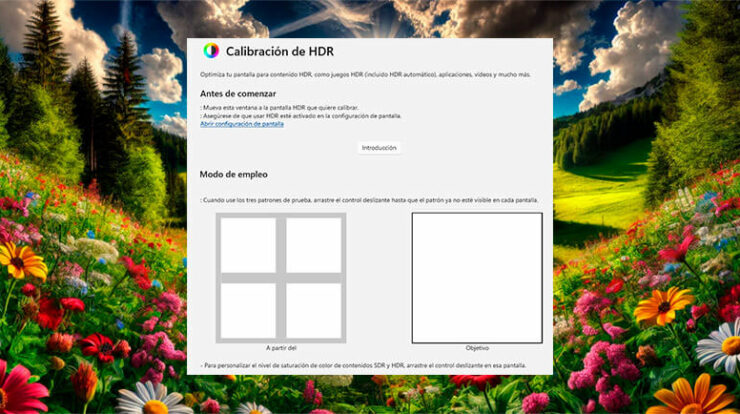
Prácticamente todos los usuarios de Windows 11 saben activar HDR, función que mejora enormemente el contraste y colores, resultando en una experiencia visual más inmersiva tanto en contenido multimedia como videojuegos y edición de vídeo.
Lamentablemente, todos estos años y desde que se incluyó HDR en Windows 10, siempre que se activase HDR, el escritorio de Windows se veía grisáceo, apagado y con colores que no concuerdan con la imagen, únicamente se disfrutaba del auténtico HDR al ejecutar aplicaciones o videojuegos en pantalla completa.
Activando el HDR en Windows sin defectos de color y brillo en escritorio
Antes de empezar, tendremos que disponer obviamente de una pantalla con tecnología HDR así como activar Windows 11 y una tarjeta gráfica compatible con HDR, podemos saber si tenemos posibilidad de habilitar HDR de la siguiente forma:
- Clic derecho en el escritorio > Configuración de Pantalla.
- En Sistema > Pantalla, observaremos bajo «Brillantez y Color» la opción de «Usar HDR», si nos permite su activación significa que disponemos de posibilidad de HDR, en caso contrario, la opción aparecerá «grisácea» sin posibilidad de interacción habilitarla.
Procedemos a activar «Usar HDR».
A continuación, accedemos a Microsoft Store y buscamos «Windows HDR Calibration«, o bien, podemos realizar Clic en el siguiente enlace de Microsoft para acceder directamente a la aplicación en la tienda Oficial de Microsoft:
Windows HDR Calibration – Microsoft Store – Oficial
Descargamos e instalamos la aplicación en un Clic, de este modo ya tendremos disponible el Software.
Configurar HDR con Windows HDR Calibration:
Ejecutamos Windows HDR Calibration, tendremos disponible un menú de configuración sencillo, atractivo y fácil de utilizar.
Básicamente tendremos que mover la barra de controles de brillo de manera que la CRUZ (+) de la imagen de fondo se disuelva prácticamente al 95-99% sobre el fondo, es decir, si la CRUZ aparece en gris y el fondo en blanco, tendremos que desplazar el control hasta que prácticamente no se aprecie la CRUZ (+).
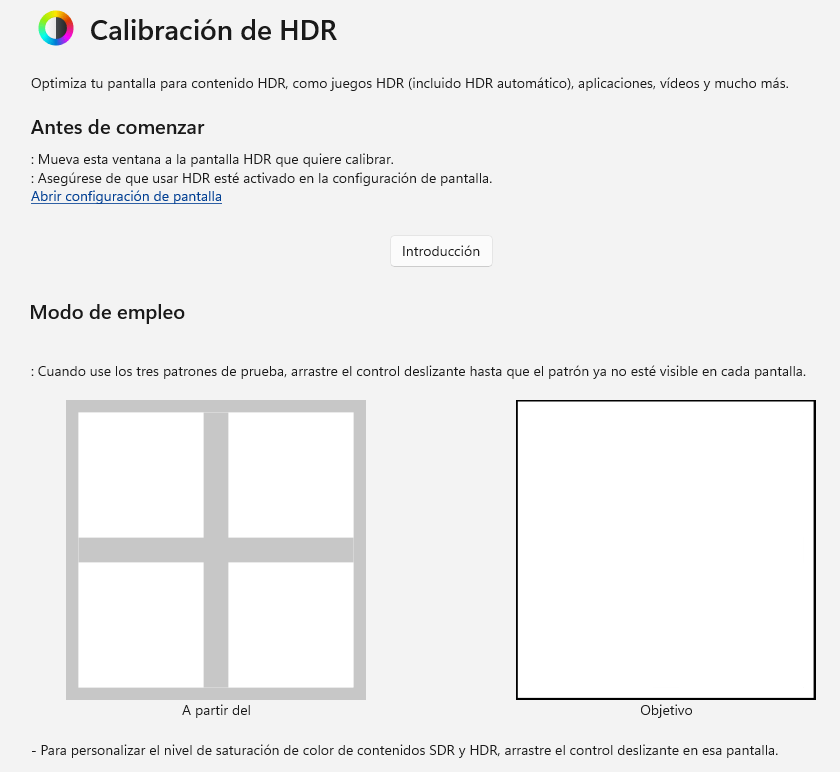
Esto lo tendremos que realizar con el fondo negro, gris y blanco que aparecerán a lo largo de la configuración.
Una vez finalizada la configuración, se agregará un perfil en la Configuración de Pantalla de Windows, a la cual podremos acceder con Clic derecho en el escritorio > Configuración de Pantalla.

¿Estás buscando licencia de Windows 11 Pro?
En tienda Zentinels tenemos licencias de Windows 11 Pro y Home Retail. Recibes la clave por email, normalmente en minutos, se emite factura con IVA incluido y, si lo necesitas, nuestro soporte técnico te ayuda con la instalación sin coste adicional.