
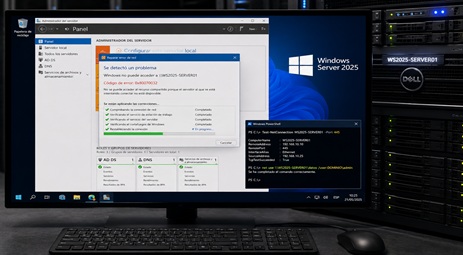
Si has introducido tu clave de producto en Windows Server 2025 o cualquier otra versión y el sistema te devuelve el error 0x80070032 con el mensaje «La clave de producto que escribiste no funcionó», la licencia probablemente está bien. El problema está en la instalación. El error 0x80070032 en Windows Server 2025 ocurre en el 99% de los casos porque el sistema operativo instalado es la versión de evaluación y una versión de evaluación no acepta claves comerciales directamente. Es una incompatibilidad de edición, no un error de la clave.
Te explicamos por qué ocurre exactamente y cómo resolverlo sin reinstalar el sistema ni perder ninguna configuración.
Qué significa el error 0x80070032
El código 0x80070032 equivale a ERROR_NOT_SUPPORTED en la API de Windows — literalmente, «la solicitud no se admite». Cuando aparece durante la activación, Windows está diciendo que la clave introducida no es compatible con la edición del sistema operativo instalado.
El mensaje completo que verás en pantalla es:
«La clave de producto que escribiste no funcionó. Comprueba la clave de producto e inténtalo de nuevo, o prueba con una distinta. (0x80070032)«
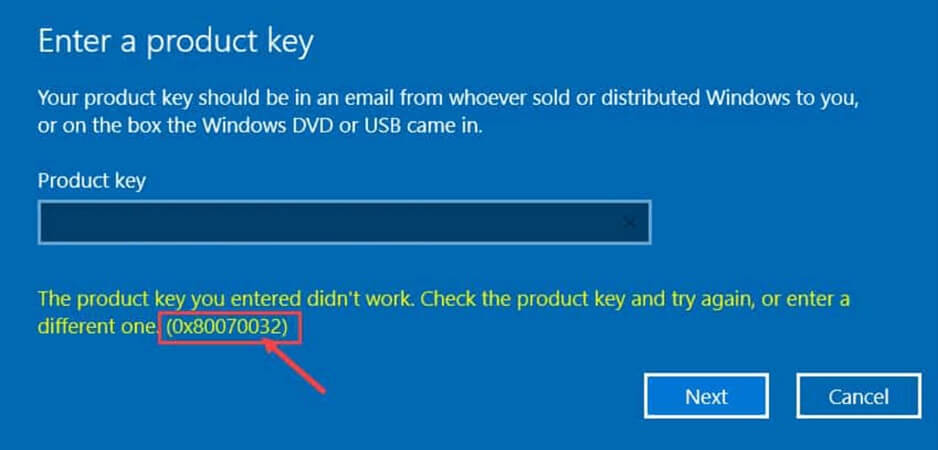
El error realmente está en ese mensaje que nos muestra: induce a pensar que la clave es incorrecta o inválida, cuando en realidad el problema es que la edición instalada no puede aceptar esa clave en su estado actual.
Por qué ocurre: la versión de evaluación de Windows Server 2025
Microsoft distribuye imágenes de evaluación de Windows Server 2025 para que los administradores puedan probar el sistema operativo sin coste durante 180 días. Estas imágenes se descargan desde el Centro de Evaluación de Microsoft y son exactamente las mismas que las versiones comerciales en cuanto a funcionalidad ya que incluyen todas las características de la edición Standard o Datacenter pero están identificadas internamente como una edición diferente: ServerStandardEval o ServerDatacenterEval.
Cuando intentas introducir una clave comercial de Windows Server 2025 Standard directamente sobre una instalación de evaluación, el sistema detecta la incompatibilidad entre la edición instalada (Eval) y la edición a la que corresponde la clave (Standard), y devuelve el error 0x80070032.
La licencia no está mal. Lo que está mal es intentar activarla sobre una edición de evaluación sin convertirla primero.
Esta es también la razón por la que el error aparece aunque introduzcas la clave correctamente y la hayas comprado en un canal oficial. Decenas de administradores contactan a soporte pensando que su licencia es inválida cuando en realidad el problema es la ISO que descargaron para instalar el servidor.
Cómo verificar si tienes instalada la versión de evaluación
Antes de hacer nada, confirma que este es efectivamente tu caso. Abre PowerShell como administrador y ejecuta:
slmgr /dliEn la ventana que aparece, fíjate en dos campos:
- Nombre del producto: si aparece
...Evaluation(por ejemplo,Windows Server 2025 Standard Evaluation) tienes el problema descrito en este post. - Estado de licencia: si aparece
OOBGraceoNotificationjunto aEval, confirma que estás en período de evaluación o que ya ha expirado.
También puedes comprobarlo con:
DISM /online /Get-CurrentEditionSi la edición devuelta incluye Eval en el nombre, necesitas convertir la instalación antes de poder activar con tu clave comercial.
Solución: convertir la versión de evaluación a la edición comercial con DISM
La buena noticia es que no necesitas reinstalar Windows Server 2025 para resolver este problema. Microsoft permite convertir la edición de evaluación a la edición comercial correspondiente usando la herramienta DISM, sin perder los roles, configuraciones ni datos del servidor.
Paso 1 — Verifica las ediciones a las que puedes convertir
DISM /online /Get-TargetEditionsEste comando te muestra las ediciones a las que puedes convertir desde la instalación actual. Una instalación de ServerStandardEval puede convertirse a ServerStandard. Una instalación de ServerDatacenterEval puede convertirse a ServerDatacenter.
Paso 2 — Ejecuta la conversión con DISM
Para convertir a Windows Server 2025 Standard:
DISM /online /Set-Edition:ServerStandard /ProductKey:XXXXX-XXXXX-XXXXX-XXXXX-XXXXX /AcceptEulaPara convertir a Windows Server 2025 Datacenter:
DISM /online /Set-Edition:ServerDatacenter /ProductKey:XXXXX-XXXXX-XXXXX-XXXXX-XXXXX /AcceptEulaSustituye XXXXX-XXXXX-XXXXX-XXXXX-XXXXX por tu clave de producto real. El proceso requiere un reinicio del servidor al finalizar. Una vez reiniciado, el sistema arrancará ya en la edición comercial con la licencia activada.
⚠️ Importante: DISM debe ejecutarse siempre desde un CMD o PowerShell con privilegios de administrador. Si lo ejecutas sin elevar permisos, el comando fallará con un error de acceso denegado.
Paso 3 — Verifica la activación
Tras el reinicio, comprueba que la activación se ha completado correctamente:
slmgr /dliEl campo Estado de licencia debe mostrar ahora Licensed y el nombre del producto ya no debe incluir Evaluation.
Otros escenarios que generan el error 0x80070032
Aunque la versión de evaluación es la causa en el 99% de los casos, hay otros dos escenarios menos frecuentes que también producen este error:
Incompatibilidad de edición Standard vs Datacenter Intentar activar una instalación de Windows Server 2025 Datacenter con una clave de Standard, o viceversa, genera el mismo error 0x80070032. La solución en este caso es usar la clave correcta para la edición instalada o reconvertir con DISM a la edición correspondiente.
Servidor configurado para KMS intentando activar con clave MAK Si el servidor tiene configurado un host KMS de una instalación anterior y estás intentando activar con una clave MAK (retail), el conflicto de canal de activación puede producir el error. Solución:
cscript C:\Windows\System32\slmgr.vbs /remhst
Introducir la licencia MAK e intentar activar
cscript C:\Windows\System32\slmgr.vbs /ipk XXXXX-XXXXX-XXXXX-XXXXX-XXXXX
cscript C:\Windows\System32\slmgr.vbs /ato
Cómo evitar el error 0x80070032 en futuras instalaciones
La forma más sencilla de evitar este problema es no usar la ISO de evaluación para entornos de producción. Las ISOs de evaluación son útiles para laboratorios y pruebas de concepto, pero en producción siempre deberías instalar desde la imagen correspondiente a la edición comercial que tienes licenciada.
Si ya tienes una licencia de Windows Server 2025, puedes descargar la ISO de la edición completa directamente desde el portal de licencias de Microsoft o desde el medio de instalación que recibes con la licencia.
Para futuros despliegues, antes de iniciar la instalación verifica siempre:
Durante la instalación, en la pantalla de selección de edición, elige exactamente la edición que corresponde a tu licencia:
– Windows Server 2025 Standard (sin Desktop Experience o con él)
– Windows Server 2025 Datacenter (sin Desktop Experience o con él)
Nunca elijas las opciones con «Evaluation» en el nombre si no quieres pasar a una versión standard de una de evaluación
¿Todavía no tienes licencia de Windows Server 2025?
Si has llegado aquí porque estás probando Windows Server 2025 con una versión de evaluación y estás valorando adquirir la licencia para producción, en Tienda Zentinels tienes disponibles licencias originales con entrega inmediata:
- Windows Server 2025 Standard / Datacenter – Licencia Retail digital – clave de activación por e-mail en minutos, edición Standard (2 VM) o Datacenter (VM ilimitadas). Reinstalable, transferible y válida para auditorías ISO. Soporte técnico Zentinels incluido para la instalación, conversión desde Evaluation y configuración de Active Directory, DNS y DHCP.
- Windows Server 2025 Standard / Datacenter – COA OEI/ROK físico – sobre certificado de Microsoft con precinto OEM, COA adhesiva con clave de producto y DVD. Imprescindible para entornos con auditorías de activos físicos o inventario de hardware. Envío en 24-48h a la UE.
Si además tu entorno requiere SQL Server, en Tienda Zentinels también tienes disponibles licencias de SQL Server 2019, 2022 y 2025 Standard con el mismo proceso de entrega inmediata y soporte técnico incluido. El error 0x80070032 es igual de frecuente al intentar activar SQL Server sobre una instalación de evaluación el mecanismo y la solución son exactamente los mismos.
💡 Nota Zentinels: Si ya tienes instalada la versión de evaluación y quieres convertirla a la edición completa sin reinstalar, tenemos una guía detallada sobre cómo convertir Windows Server Evaluation a Full con DISM paso a paso. El proceso es el mismo tanto para Windows Server 2025 como para 2022 y 2019.
