
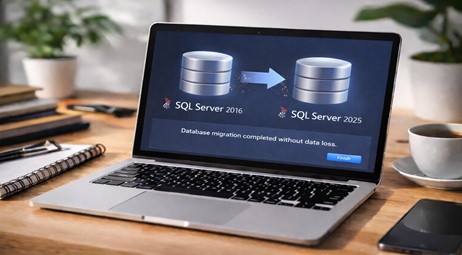
Migrar SQL Server 2016 a 2025 se ha convertido en una de nuestras prioridades, con el fin del soporte extendido para muchas de las versiones previas, la migración a SQL Server 2025 se ha convertido en uno de los procedimientos más importantes para poder garantizar la seguridad y el rendimiento de las diferentes bases de datos empresariales. Encontrarse con errores de compatibilidad o fallos en el esquema durante el proceso de la actualización es un problema realmente común que puede paralizar la operativa de toda la empresa.
Los errores de migración se deben constantemente a funciones obsoletas en el código de Transact-SQL o a cambios en el nivel de compatibilidad de las bases de datos. En esta entrada, te daremos la solución más rápida para migrar tus bases de datos desde SQL Server 2016 a la versión 2025 utilizando el ‘Data Migration Assistant (DMA) y minimizando el tiempo de inactividad de nuestro servidor.
Guía SQL Server 2025 – Cómo migrar desde 2016 paso a paso (Tutorial 2026)
Antes de iniciar cualquier movimiento de nuestros datos, es vital realizar una auditoría de nuestra instalación actual. Ya que SQL Server 2025 introduce nuevas mejoras significativas en aspectos de IA y seguridad, pero también nos elimina soporte para sintaxis antigua la cual funcionaba en la version 2016.
IMPORTANTE: Antes de comenzar, recomendamos realizar un Full Backup (BAK) de todas las bases de datos y de las claves maestras de cifrado. Aunque el proceso de migración que explicamos es totalmente seguro, contar con un punto de restauración es la regla número uno de cualquier DBA (Database Administrator).
¿Como migrar utilizando el Data Migration Assistant?
Este método es el más efectivo de todos y se divide en tres fases realmente fáciles de realizar, asegurando que la transición sea totalmente transparente.
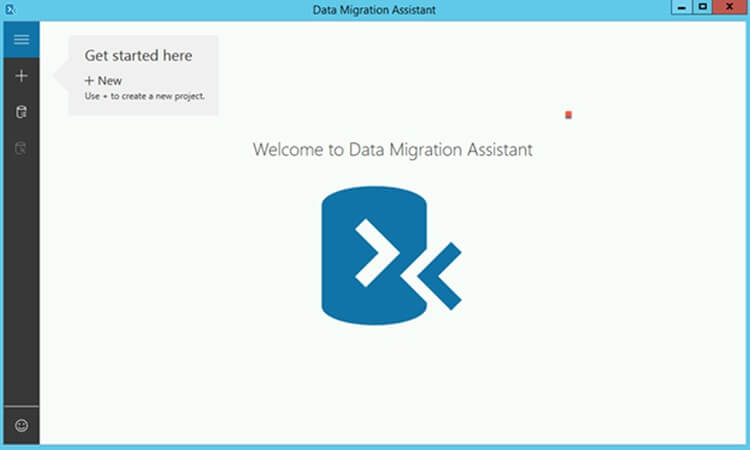
Preparación del entorno y despliegue de DMA
El primer paso es realizar la copia de seguridad que hemos mencionado anteriormente, despues utilizaremos la herramienta oficial de Microsoft que automatiza el descubrimiento de problemas.
- Buscaremos en el sitio oficial de descargas de Microsoft el Data Migration Assistant.
- Instálalo en un equipo que tenga conexión de red tanto con el servidor de origen (2016) como con el de destino (2025).
Análisis de ‘Breaking Changes’ y nivel de compatibilidad
Aquí es donde detectaremos si hay algo que nos impedirá que la base de datos nos funcione con la nueva versión.
- Abriremos DMA (Data Migration Assistant).
- Seleccionaremos como origen ‘SQL Server’ y destino ‘SQL Server 2025’.
- Conéctate a tu instancia de SQL 2016 y selecciona las bases de datos a analizar.
- Pulsa sobre ‘Start Assessment‘. La herramienta nos entregará un informe detallado de cualquier función obsoleta que tengamos que corregir antes de mover todos los datos.
Transferencia de esquemas y volcado de datos
Una vez corregidos los posibles errores que nos muestre el informe detallado, procederemos a realizar el movimiento real.

- Crearemos un nuevo proyecto en DMA, esta vez de tipo ‘Migration‘.
- Seguiremos los pasos para migrar primero el Esquema (tablas, vistas, procedimientos) al nuevo servidor de SQL 2025.
- Una vez que hemos creado el esquema, seleccionaremos la opción de Migración de Datos.
- Data Migration Assistant se encargará de mover todas las filas de una instacia a otra de forma totalmente optimizada.
Este proceso tardará dependiendo del tamaño del Esquema de nuestro servidor, una vez finalice, aparecerá el mensaje ‘La migración se completó correctamente‘ una vez que todas las tablas ya hayan sido transferidas.
Actualización del nivel de compatibilidad (SQL Server 2025)
Tras completa la transferencia de datos, la base de datos seguirá funcionando bajo las reglas lógicas de la versión antigua (SQL Server 2016). Para desbloquear el verdadero potencia de SQL Server 2025, como puede ser el procesamiento de consultas inteligente (Intelligent Query Processing) o las diferentes mejoras en la indexación mediante IA, debemos elevar el nivel de compatibilidad y realizarlo manualmente.
Pasos para actualizar el nivel de compatibilidad:
- Abriremos SQL Server Management Studio (SSMS) y nos conectaremos a la nueva instancia de SQL Server 2025.
- Desplegaremos la carpeta Databases, buscaremos la base de datos migrada y daremos clic derecho sobre ella para seleccionar Properties (Propiedades).
- En la ventana emergente, seleccionaremos la pestaña Options (Opciones) situada en el menú lateral izquierdo.
- Localizaremos el menú desplegable llamado Compatibility level.
- Cambia el valor a SQL Server 2025 (170) (o el nivel correspondiente a la versión instalada).
- Pulsaremos OK para aplicar los diferentes cambios.
Nota técnica: Cambiar este nivel es una operación totalmente segura, pero afecta al optimizador de consultas. Si después de subirlo notas que alguna aplicación antigua se comporta de forma erronea, podemos revertir este paso instantáneamente volviendo a seleccionar el nivel anterior (ej. 130 para SQL Server 2016) sin necesidad de tener que restaurar el sistema desde una copia de seguridad.
Con este procedimiento podremos migrar de SQL Server 2016 a 2025 sin perder datos de nuestras DB, también es valido para las otras versiones de SQL Server mientras sean una versión superior siempre podrás utilizar la herramienta mencionada en esta entrada.
¿Buscas licencia de SQL Server 2025?
En nuestra tienda online podrás adquirir la Licencia de SQL Server 2025 al mejor precio del mercado, cuenta con soporte en caso de incidencia técnica y se emite la factura con IVA automaticamente, no busques más y adquierela ahora mismo para realizar tu migración desde SQL Server 2016 o inferior.