
Instalar Windows 11 sin cuenta Microsoft en 2026 se ha convertido en un desafío para muchos usuarios, sobretodo para las personas que formateamos ordenadores con cierta frecuencia. En las versiones más recientes, el instalador nos obliga a conectarnos a internet y a iniciar sesión con un correo de Outlook o Hotmail, eliminando a simple vista la opción de «Cuenta local». Este requisito suele ser molesto para quienes buscan mayor privacidad, mayor velocidad de respuesta del sistema o simplemente no tienen una conexión a red disponible en ese momento.
Si intentas avanzar sin internet, el sistema se queda bloqueado en un bucle. En esta guía te enseñaremos a omitir el inicio de sesión de Microsoft utilizando un comando sencillo para forzar la creación de un usuario local.
Cómo saltar el requisito de cuenta Microsoft en Windows 11
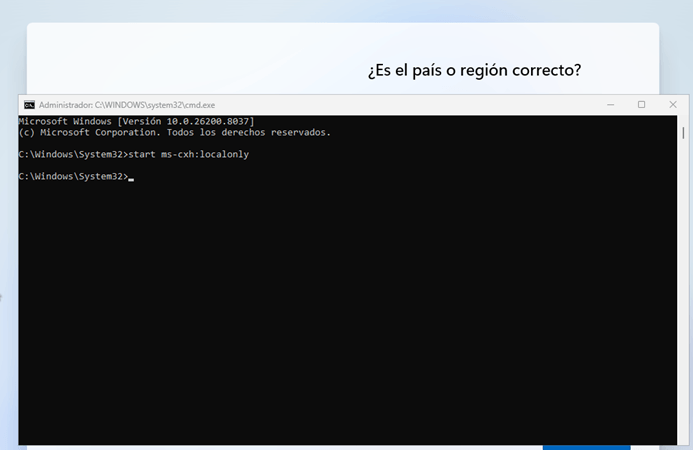
Con este procedimiento instalaremos Windows 11 con cuenta local sin reiniciar. Este escenario es algo recurrente, cuando en la instalación de Windows 11 llegues a la pantalla de «¿Es el país o región correcto?» y Windows ya te está preparando la trampa para que te conectes a internet. Para evitarlo sin tener que reiniciar el equipo, utilizaremos la consola de comandos.
-
Abrir CMD como Administrador: En la pantalla de inicio de configuración, pulsa
Shift + F10.
-
Ejecutar el comando de bypass: Tal como aparece en la imagen, escribe exactamente lo siguiente y pulsa Enter:
start ms-cxh:localonly
Este comando invoca directamente el flujo de configuración local, saltándose la validación de servicios en la nube de Microsoft (CXH) de manera instantánea.
Pasos para configurar Windows 11 con cuenta local
Una vez ejecutado el comando, la ventana de configuración cambiará automáticamente para permitirnos crear el perfil sin necesidad de correos electrónicos ni contraseñas vinculadas, pudiendo ahorrar muchisimo tiempo a la hora de formatear equipos con cierta frecuencia.

-
Definir el nombre del PC: En la pantalla de «Crear un usuario para este equipo», introduciremos el nombre deseado. En este caso, configuramos el equipo bajo el nombre Milo.
-
Seguridad: Podrás elegir tu contraseña y confirmarla. Al ser una cuenta local, estos datos se guardan únicamente en tu disco duro, no en los servidores de Microsoft.
-
Finalización: Tras aceptar, Windows terminará de configurar el escritorio y entrarás directamente a tu sesión sin banners de Microsoft 365 ni peticiones de sincronización de OneDrive.
Nota: Este método es ideal para técnicos y usuarios avanzados, ya que ahorra los minutos de espera que generan otros comandos que fuerzan el reinicio del sistema.
Ventajas de evitar el inicio de sesión con correo electronico
Optar por instalar Windows 11 sin cuenta Microsoft mediante este comando ofrece beneficios inmediatos:
-
Nombre de carpeta limpio: Tu carpeta de usuario será
C:\Users\Milo, evitando nombres truncados basados en el correo electrónico. -
Privacidad: Menos telemetría y recolección de datos personales desde el primer arranque.
-
Independencia: No necesitas conexión a internet para terminar de configurar tu ordenador.
Si en el futuro decides que necesitas alguna app de la tienda de Microsoft, podrás iniciar sesión de forma individual en esa aplicación sin comprometer la privacidad de todo tu sistema operativo.
¿Estás buscando licencia de Windows 11 en pegatina física?
En tienda Zentinels tenemos disponible todas las versiones físicas de Windows 11 Pro, no lo dudes más y adquierela hoy mismo, envio gratuito y la tendrás en tu domicilio de 24 a 48 horas.