

Cómo eliminar el aviso de ‘Suscripción caducada’ al instalar Office 2016, 2019, 2021 o 2024, este es un escenario recurrente tras adquirir e instalar una licencia permanente de Office 2021 Pro Plus, el cliente final abre Word o Excel y se encuentra con un banner persistente que nos indica ‘Suscripción caducada’ o hace referencia a ‘Microsoft 365’. Este aviso no es solo muy molesto, sino que suele bloquear las funciones de edición y guardado, dejando la suite en modo solo lectura.
Este mensaje bloquea las funciones de edición y guardado. En esta entrada, te enseñaremos cómo eliminar el aviso de suscripción caducada en Office 2021 o 2024 limpiando los registros de activación residuales.
Cómo eliminar el aviso en Office de ‘Suscripción caducada’
Este mensaje no tiene nada que ver con la nueva licencia, sino en el registro de activaciones anteriores (esto nos ocurrira en multiples escenarios). Ya que Windows almacena tokens de licencia en las carpetas del sistema. Y si el equipo tenía una versión de prueba de Microsoft 365 preinstalada (viene en todos los nuevos portatiles) el instalador de Office 2021 o Office 2024 no elimina estos registros antiguos.
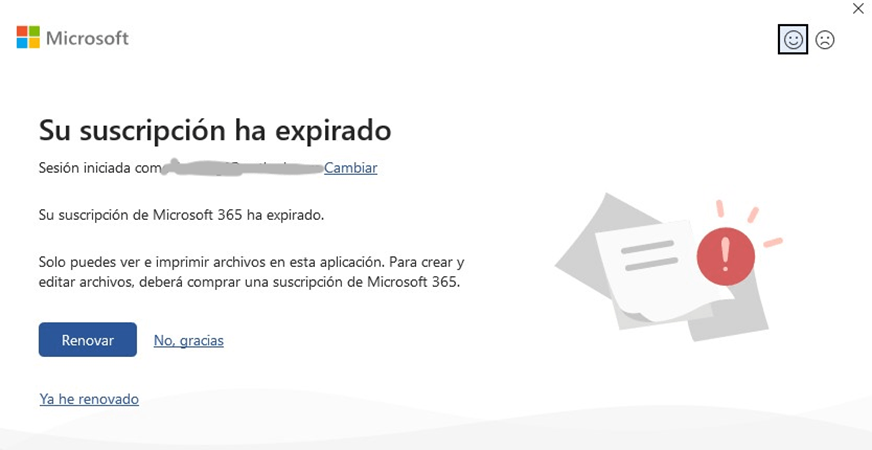
Al realizar la instalación no nos mostrará ningún error pero al iniciar el programa, el software prioriza el token de la suscripción (aunque esté caducada) sobre la nueva licencia Retail, generando un conflicto de identidad y dejando Office en modo lectura (no podremos ni editar ni guardar los diferentes cambios en los documentos).
Pasos para solucionar el conflicto de licencias en Office
Para limpiar estos residuos y forzar el reconocimiento de Office 2021, tendremos que seguir este procedimiento el cual es realmente fácil:
Abriremos CMD como administrador: Pulsaremos la tecla de Windows, escribe ‘CMD’ y selecciona la opción de ‘Ejecutar como administrador’.
Aqui tendremos que identificar los 5 últimos caracteres de la clave antigua: Ejecutaremos el siguiente comando según la arquitectura de tu sistema operativo:
-
64 bits:
cscript "C:\Program Files\Microsoft Office\Office16\ospp.vbs" /dstatus -
32 bits:
cscript "C:\Program Files (x86)\Microsoft Office\Office16\ospp.vbs" /dstatus
Localizaremos la licencia de Office 365: En los resultados, buscaremos la sección donde ponga ‘Office 16 (Microsoft 365)’ y anotaremos los 5 caracteres que aparecen junto a ‘Last 5 characters of installed product key’.
Eliminaremos el token residual: Ejecutaremos el comando de borrado
cscript "C:\Program Files\Microsoft Office\Office16\ospp.vbs" /unpkey:XXXXX
Reactivación (en caso de que hayas quitado todas las licencias)
Si has quitado todas las licencias incluso la que hayas adquirido recientemente, tendrás que reintroducirla de nuevo al iniciar Office.
Al completar estos comandos, habrás logrado eliminar aviso suscripción caducada Office 2021 y el banner de Microsoft 365 desaparecerá, permitiéndote activar tu licencia Pro Plus sin conflictos.
Nota: Si después de realizar este proceso Office sigue solicitando inicio de sesión, asegúrate de cerrar sesión en la esquina superior derecha de Word y volver a entrar con la cuenta vinculada a tu licencia permanente.
¿Buscas licenciamiento valido para Office 2021?
En nuestra tienda podrás adquirir Office 2021 Pro Plus con licenciamiento perpetuo, asociado a dispositivo o a tu cuenta de Microsoft.
