
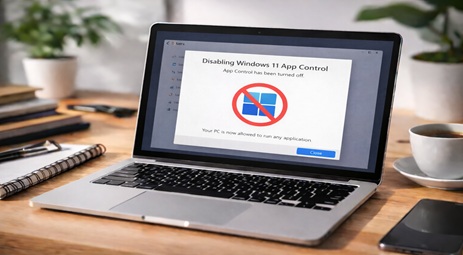
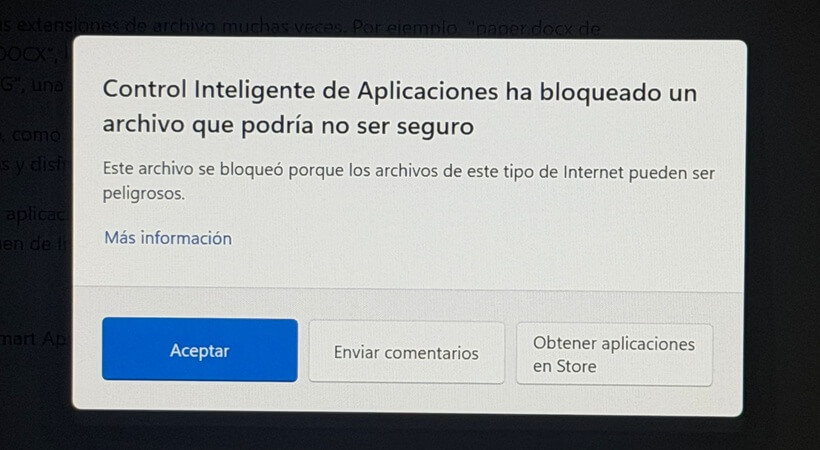
¿Cómo desactivar Control Inteligente de Aplicaciones Windows 11 o instalar programas bloqueados en 2026? Ahora y con las políticas de seguridad de Microsoft cada vez más estrictas, nos mostrara el mensaje del Control Inteligente de Aplicaciones al intentar instalar cualquier cosa que descarguemos de internet mostrando el error ‘Control Inteligente de Aplicaciones ha bloqueado un archivo que podría no ser seguro‘.
Este mensaje se muestra en instalaciones de Windows 11 para ‘proteger’ al usuario, pero a menudo, es un obstáculo para cualquier persona que intente instalar cualquier ISO o descarga de Internet. En esta entrada, presentamos la solución definitiva para gestionar este bloqueo o desactivar Control Inteligente de Aplicaciones Windows 11 por completo.
Cómo desactivar el Control Inteligente de Aplicaciones Windows 11 en 2026
Este molesto mensaje que nos aparece al intentar ejecutar cualquier instalador (.exe) o un scrip (.bat) es parte de una capa de seguridad basada en la nube. Si el archivo no tiene una firma reconocida o válida, Windows simplemente le impide ejecutarse. Aunque esta restricción busca evitar el malware, muchas veces nos impide poder instalar software en nuestro ordenador.
IMPORTANTE: Si decides desactivar esta función por completo, tendrás que saber que es una acción irreversible a menos que reinstalemos Windows desde cero. Como expertos en soporte técnico, recomendamos utilizar el ‘desbloqueo manual’ de los archivos que queramos instalar antes de apagar la función globalmente.
Solución rápida – Desbloqueo de archivos individuales
Si solo tenemos que ejecutar una instalación en específico y no quieres comprometer la seguridad general del sistema, este es el método más recomendado.

- Localiza el archivo que ha sido bloqueado por Windows y haz clic derecho sobre él.
- Selecciona ‘Propiedades‘ en el menú desplegable.
- En la pestaña ‘General‘, buscaremos en la parte inferior la sección de Seguridad donde dice: ‘Este archivo proviene de otro equipo y podría bloquearse para ayudar a proteger este equipo‘.
- Marca la casilla ‘Desbloquear‘ y pulsa sobre Aceptar. Ahora podremos ejecutarlo sin problemas.
Cambio de estado y advertencias del sistema
Si en cambio deseas cambiar la configuración y que este molesto cartel no salga, tendremos que modificar el interruptor del sistema.
- Abriremos el menú de Inicio y escribiremos ‘Seguridad de Windows‘.
- Entraremos en la sección de ‘Control de aplicaciones y navegador‘.
- Daremos clic en la sección que dice ‘Configuración de Control Inteligente de aplicaciones‘.
- Cambiaremos el estado de ‘Evaluación o Activado‘ a Desactivado.
Aqui verás un aviso indicando que esta acción no se puede deshacer sin una reinstalación limpia, confirma la selección. Este es el ajuste que necesitamos para que el sistema deje de consultar la base de datos de Microsoft antes de realizar cualquier instalación, el sistema ahora dependerá exclusivamente de tu criterio y de la base de datos de virus tradicionales.
IMPORTANTE: Para garantizar la estabilidad y evitar infecciones por software no original, te recomendamos contar con una protección adicional como puede ser un antivirus o mantener Windows Defender siempre actualizado.
¿Estás buscando protección extra para tu ordenador?
En tienda zentinels tenemos licencias para los mejores antivirus del mercado al mejor precio posible, todos nuestros productos son validos para reventa, se emite la factura con IVA incluido.