
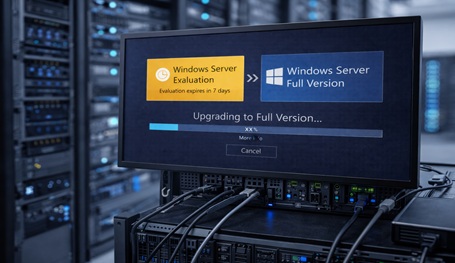
¿Cómo convertir Windows Server Evaluation a Full o activar tu servidor sin perder los datos en 2026? Esto es realmente común que tras montar un entorno de pruebas o un servidor provisional, nos encontremos con el mensaje de ‘La licencia de evaluación ha expirado’ o que el sistema se apague automáticamente cada hora.
Este problema ocurre porque las versiones Evaluation de Microsoft tienen una fecha de caducidad técnica. En esta entrada, presentamos la solución definitiva mediante comandos DISM para realizar la conversión a la versión comercial (Standard o Datacenter) sin tener que formatear ni reinstalar todos tus servicios y roles.
Cómo convertir Windows Server Evaluation a Full en 2026
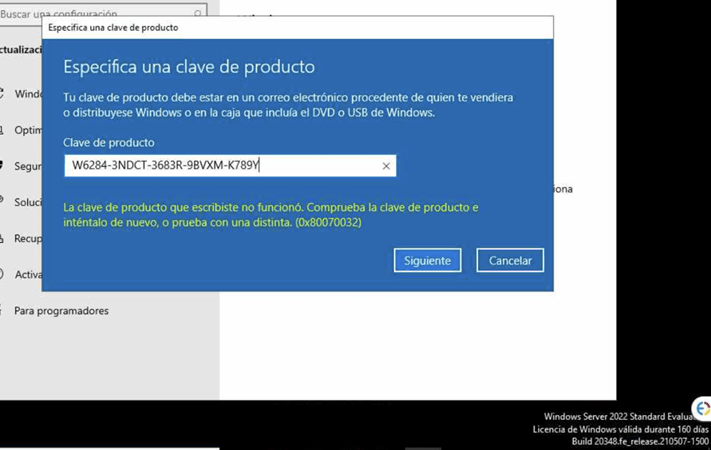
El proceso para realizar la conversión es un procedimiento estándar de Windows, pero requiere precisión. Ya que si intentamos introducir una clave de producto directamente en el panel de configuración, el sistema nos mostrará un error indicando que la clave no es válida para esa edición. Esto el 99% de las veces se debe a que el sistema operativo está bloqueado en modo ‘Evaluación’ mostrando el error 0x80070032.
IMPORTANTE: Antes de realizar este procedimiento, asegúrate de que el servidor no tenga el rol de ‘Controlador de dominio (Active Directory) activo. Si es así, la conversión fallará. Tendremos que degradar el servidor temporalmente, realizar la conversión y luego volver a promocionarlo.
Comprobar la edición actual y versiones disponibles
Antes de lanzar cualquier comando de conversión, tendremos qué verificar la versión exacta de nuestro servidor o qué versiones admite nuestro servidor. Para ello, abriremos Powershell como administrador y ejecutaremos el siguiente comando:
Get-TargetEditions
Esto nos enseñará una lista de las versiones a las que podemos saltar (normalmente ServerStandard o ServerDatacenter). Es fundamental saber a qué edición queremos pasar para que la clave de producto nos coincida.
Comando de conversión y activación
Una vez que ya tengamos clara la edición, utilizaremos la herramienta de administración de imágenes de despliegue (DISM). Sigue estos pasos cuidadosamente:
Ejecuta Windows Powershell como administrador e introduce el siguiente comando sustituyendo XXXX por tu clave de producto y ServerStandard por la versión que requieras (Standard o Datacenter):
DISM /online /Set-Edition:ServerStandard /ProductKey:XXXXX-XXXXX-XXXXX-XXXXX-XXXXX /AcceptEula

El sistema comenzará a empaquetar todos los archivos necesarios y a desbloquear las diferentes características de la versión completa.
Al finalizar, el terminal te pedirá reiniciar el equipo pulsando la tecla ‘Y’.
IMPORTANTE: Durante el reinicio, el servidor puede realizar varias fases de actualización. No apagues el equipo bajo ningún concepto. Una vez que se inicie la sesión, el mensaje de ‘Windows License is expired’ habrá desaparecido por completo y el sistema será una versión comercial completa.
¿Necesitas una licencia oficial para tu servidor?
Para que este proceso sea exitoso y tu servidor sea estable en entornos de producción, es imprescindible utilizar una clave válida y original. El uso de activadores o claves genéricas en servidores compromete la seguridad de toda tu red y provoca fallos de actualizaciones de seguridad.
En tienda Zentinels disponemos de Licencias Originales de Windows Server 2022 y 2025 al mejor precio del mercado. Todos nuestros productos son válidos para reventa y se emite factura con IVA incluido para empresas o profesionales.