
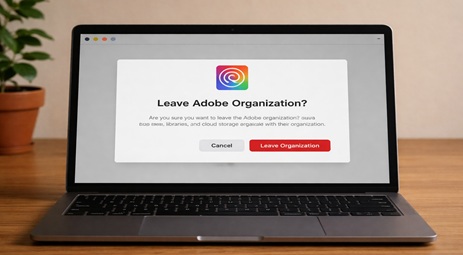
Seguramente te habrás hecho esta pregunta múltiples veces ¿Cómo abandonar una organización o grupo de Adobe? Es realmente común que, tras colaborar en proyectos externos o finalizar los contratos con empresas, nuestro perfil de Adobe Creative Cloud quede vinculado a múltiples organizaciones. Esto no solo llena nuestro panel de diferentes perfiles, sino que puede causar conflictos si recibimos nuevas invitaciones (ya que no las veremos).
Este problema se debe a que las invitaciones permanecen activas en nuestro Adobe ID hasta que el administrador o nosotros abandonemos el grupo manualmente. En esta entrada, te mostramos el proceso paso a paso para limpiar tu cuenta y desvincularte de organizaciones antiguas.
Abandonar una organización o grupo de Adobe
Antes de proceder, es vital entender que abandonar una organización o grupo es un proceso irreversible desde el lado del usuario final. Al hacerlo, perderemos el acceso a los activos en la nube que pertenezcan a ese grupo (Creative Cloud Libraries, Adobe Stock, Adobe Sign, etc.).
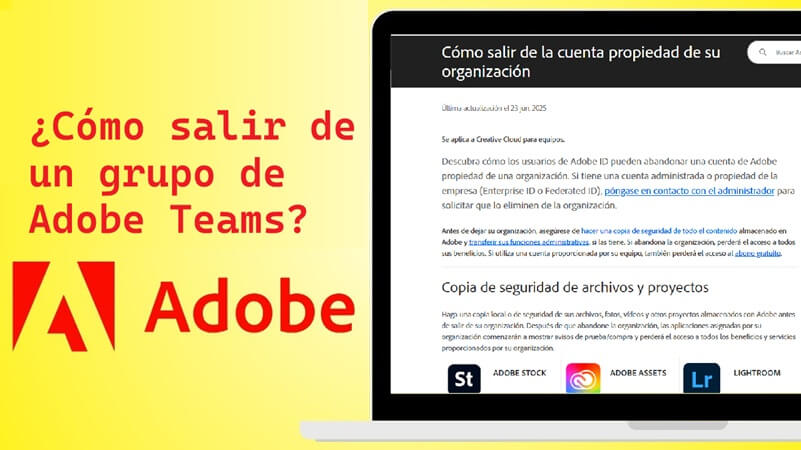
IMPORTANTE: Si tenemos archivos guardados en el almacenamiento de ese grupo u organización, descárgalos antes de continuar. Una vez que pulsemos el botón de abandonar, el acceso a todos los recursos de la nube propiedad de la organización o grupo se eliminará de forma permanente para tu perfil.
¿Cómo abandonar un grupo de Adobe Teams?
Este método es el más directo y rápido, no requiere contactar con el administrador del grupo o de la empresa. Se divide en tres fases clave, iniciar sesión, selección y confirmación.
Acceso a la configuración de tu cuenta y seguridad.
Iniciaremos sesión en la página web oficial de Adobe, ingresando con tu email y contraseña.
Según iniciamos sesión, en el menú superior veremos la opción de ‘Editar perfil‘, como vemos en la imagen más abajo.

Identificación y abandono de grupos activos
Aquí veremos un listado detallado de todas las diferentes organizaciones a las que estemos vinculados.
- Buscaremos el apartado ‘Nombre de la organización‘ (color azul en la imagen de más abajo).
- Veremos una lista con los nombres de las organizaciones o grupos en nuestro ejemplo ‘DEL-Fortune’ o similares.
- Al lado de cada organización, nos aparecerá el botón de ‘Abandonar la organización‘ (color rojo en la imagen de más abajo). Daremos clic en él en cada grupo que deseemos eliminar.
Confirmación final y limpieza del perfil
Tras pulsar el botón de ‘Abandonar la organización’ Adobe nos mostrará un resumen de todo lo que perderemos (Adobe Express, Stock, Lightroom, etc.) para asegurarse de que no cometemos un error.
- Baja hasta el final de la página de advertencia.
- Marca el check de ‘Confirmación final‘: «Sí quiero abandonar esta organización y perder el acceso a todos los datos y aplicaciones asociados con ella».
- Pulsa el botón rojo ‘Abandonar la organización’.
- Verás un mensaje de éxito: »Has salido de esta organización». Pulsa en ‘Hecho’.
Una vez completados todos estos pasos, tendrás que volver a iniciar la sesión. Al volver a iniciar sesión en Adobe Creative Cloud o en cualquier software de Adobe, tendrás que seleccionar tu nuevo perfil o usar el tuyo personal. Siguiendo este procedimiento podrás mantener tu cuenta de Adobe totalmente limpia.
¿Estás buscando licencia para Adobe Creative Cloud?
En nuestra tienda podrás adquirirla al mejor precio del mercado, la licencia es asociada a tu cuenta de Adobe, por lo cual no tendrás ninguna invitación a ningún equipo ni organización, pudiendo utilizar la licencia durante todo el año natural sin recibir ningun corte.