
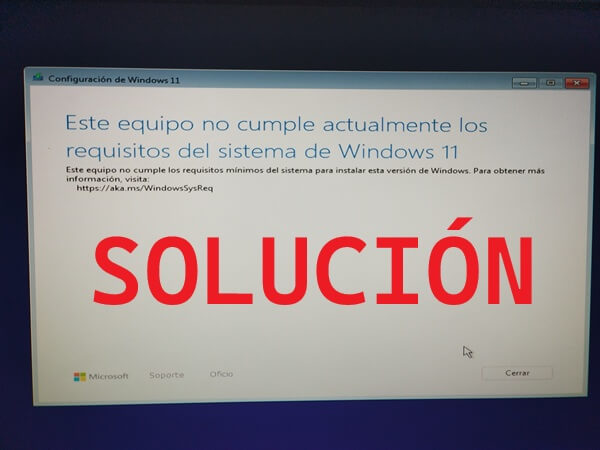
¿Cómo actualizar a Windows 11 sin cumplir los requisitos mínimos en 2026? Con el fin del soporte oficial de Windows 10 ya superado, muchos usuarios y empresas se encuentran en la necesidad crítica de migrar a Windows 11 para seguir recibiendo las actualizaciones de seguridad. Sin embargo, si no cumples con los requisitos mínimos, te mostrará el mensaje de error ‘Este equipo no cumple actualmente con los requisitos mínimos del sistema para Windows 11‘ .
Este error se debe a la falta del chip TPM 2.0 o a los procesadores que Microsoft considera ‘no compatibles’, a pesar de que el hardware tenga la potencia suficiente. En esta entrada, presentamos la solución más rápida para poder forzar la actualización a Windows 11 en cualquier equipo mediante un script, garantizando que mantengas los archivos y programas totalmente intactos.
Instalar Windows 11 sin cumplir con los requisitos de TPM
Este molesto mensaje de error que nos aparece justo al iniciar el asistente de instalación, el cual nos impide avanzar si no detecta un hardware específico. Aunque Microsoft impuso todas estas restricciones por motivos de seguridad, es posible omitir estas comprobaciones de forma totalmente segura para poder dar una segunda vida a los equipos más potentes y que se hayan quedado fuera del soporte oficial en 2026.
IMPORTANTE: Este método realiza una actualización. Esto significa que mantendrás todos los archivos, carpetas y aplicaciones instaladas. Aun así, como expertos en soporte técnico, siempre recomendamos realizar una copia de seguridad previa de los datos más críticos antes de llevar a cabo cambios en el sistema operativo. Tendremos que asegurarnos de que la licencia actual de Windows 10 está correctamente activada para que se transfiera a Windows 11.
Solución rápida – bypass de requisitos y ejecución manual
Sin duda, este es el método más efectivo y se divide realmente en tres fases realmente fáciles de realizar, la obtención de la imagen oficial, la creación del comando de salto y la ejecución final.
Descarga la ISO oficial y preparate
Para asegurarnos la fiabilidad y autoridad, utilizaremos siempre fuentes oficiales.

- Accede a la web de Microsoft y descarga la ISO de Windows 11 (versión Multi-edición)
- Una vez que ya esté descargada, daremos clic derecho sobre el archivo y seleccionaremos ‘montar’. Se abrirá una nueva unidad de disco en el equipo con los archivos de instalación.
- Copia todo el contenido de esta unidad a una nueva carpeta en tu escritorio (o disco local C:); en nuestro caso la llamaremos Win11_update.
Creación del archivo de salto (bypass)
Para que la instalación ignore la falta del chip TPM y la CPU, crearemos un archivo ejecutable que le indique al instalador que ignore las diferentes restricciones.
- Dentro de la carpeta, en nuestro caso Win11_update que creamos anteriormente, daremos clic derecho en un espacio en blanco y seleccionamos Nuevo > Documento de texto.
- Nómbralo como ‘instalar.cmd’ (asegúrate de que la extensión cambie de .txt a .cmd).
- Haz clic derecho sobre él, selecciona la opción ‘Editar‘ y pega el siguiente código:
setup.exe /product server
Este es el truco técnico más limpio para que el instalador de Windows 11 no verifique el TPM, permitiendo instalar la versión Home o Pro desde nuestro escritorio sin problemas.
Ejecuta la actualización sin perder ningún dato y actualizar a Windows 11 sin cumplir los requisitos mínimos en 2026
Este es el último paso, utilizaremos el archivo personalizado para iniciar el proceso.
- Localiza el archivo que hemos creado anteriormente: instalar.cmd.
- Haz clic derecho sobre él y selecciona la opción ‘Ejecutar como administrador‘.
- Se abrirá la ventana de instalación de Windows; verás que dice ‘Instalando Windows Server’, pero no te preocupes, instalará la versión equivalente a tu Windows 10 (Home o Pro) manteniendo todos los archivos.
Aparecerá el mensaje ‘Estamos preparando todo para usted‘. Solo tendrás que seguir los pasos del asistente, asegurándote de que marcas la opción ‘Conservar archivos personales y aplicaciones‘.
Una vez que este proceso finalice (se reiniciará varias veces), entrarás directamente en tu nuevo escritorio de Windows 11 con toda la información totalmente intacta.
Finalización y activación del sistema
Una vez que todo el proceso de actualización finalice, es fundamental recordar que, aunque hayamos saltado las restricciones de hardware, el sistema necesita una validación legal para recibir las actualizaciones de seguridad. Si tu licencia anterior de Windows 10 no era original o ha quedado invalidada tras el proceso, verás una marca de agua en los próximos días en la esquina inferior derecha.
Para garantizar la máxima estabilidad y seguridad, te recomendamos adquirir una licencia oficial de Windows 11 Pro o Home en nuestra tienda. De este modo te aseguras de cumplir con todos los estándares de seguridad para tu empresa, evitando riesgos innecesarios.